三個規則
- 每個人用自己的帳號,不要借別人的(系統會記是誰按的)。
- 不確定就先不要按,問 Ari 或巴斯。
- 練習都在「測試站」,網址不一樣,按錯沒關係。
第 1 段:登入、看懂畫面
對象:全部人
一句話:打開網址、登入,看懂畫面上每一塊在做什麼。
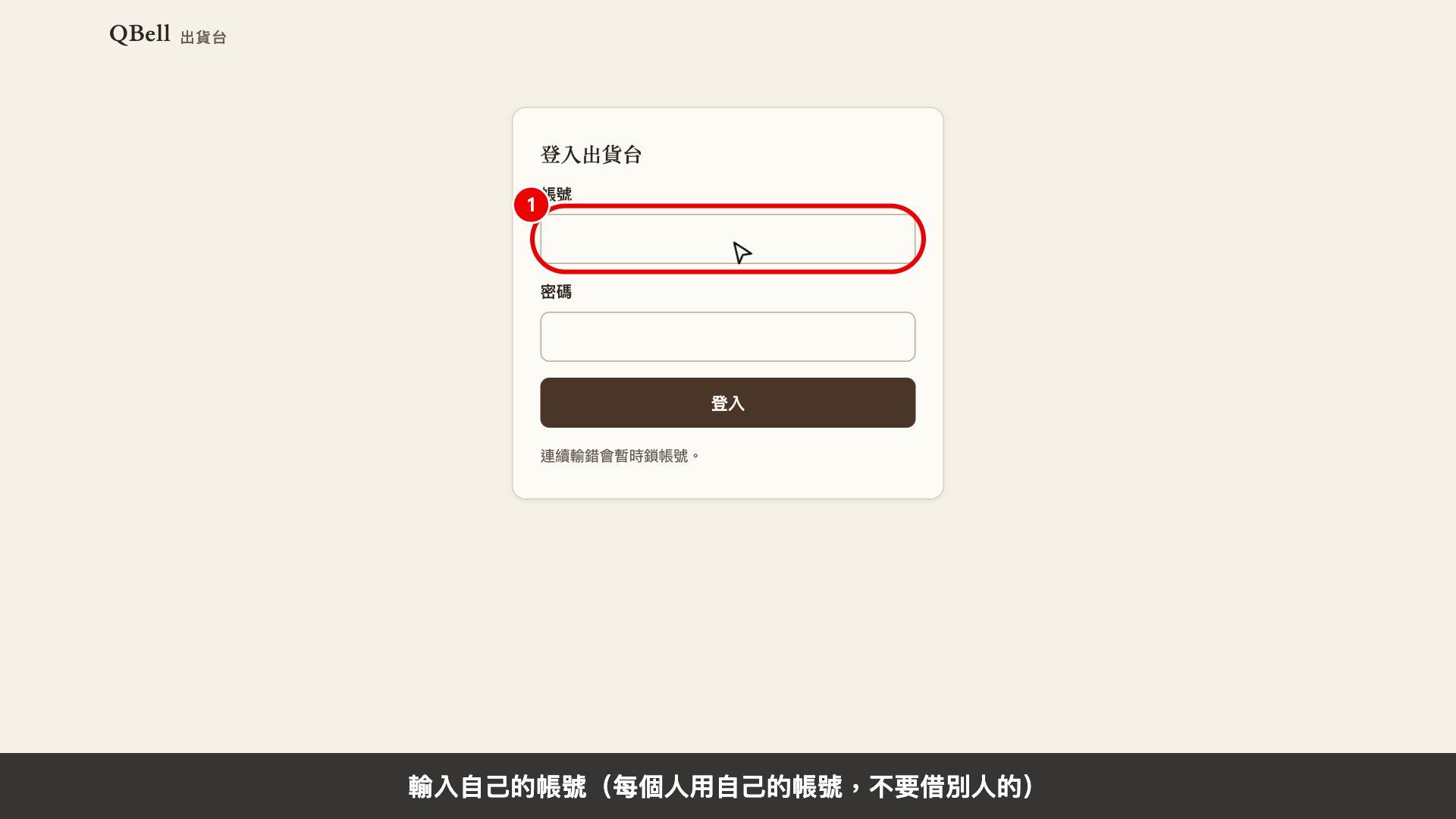 1
1按這裡
輸入自己的帳號(每個人用自己的帳號,不要借別人的)
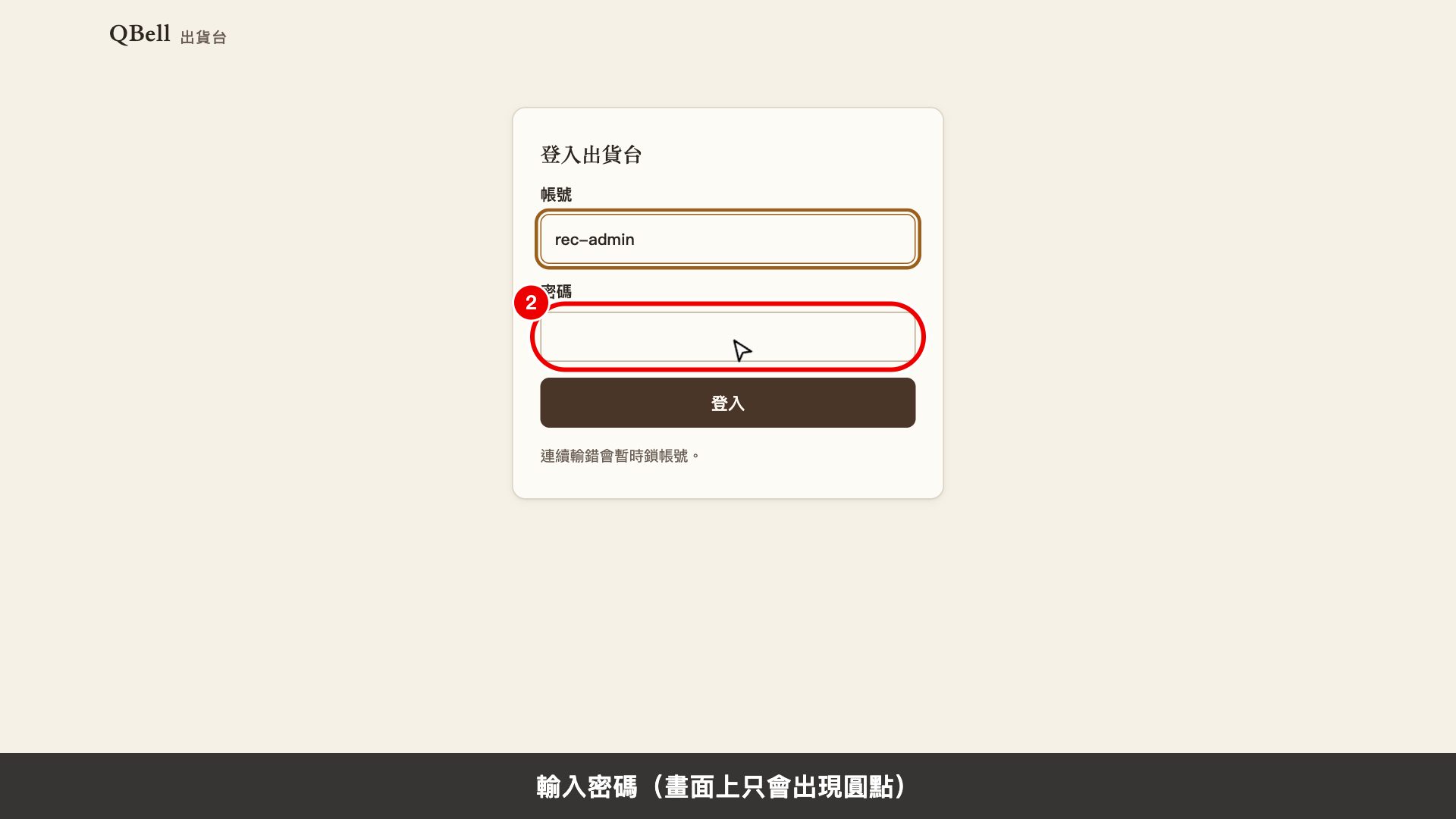 2
2按這裡
輸入密碼(畫面上只會出現圓點)
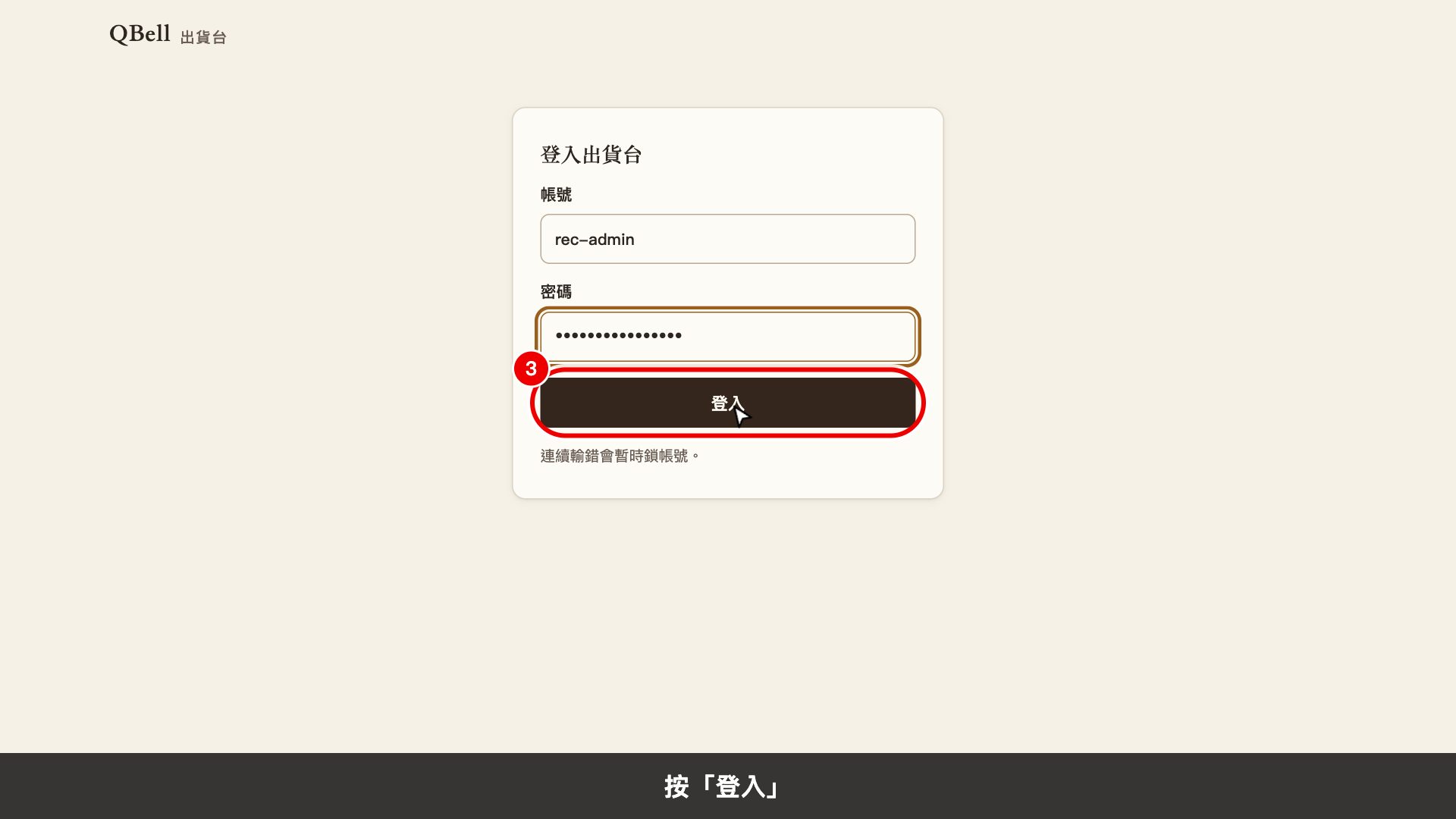 3
3按這裡
按「登入」
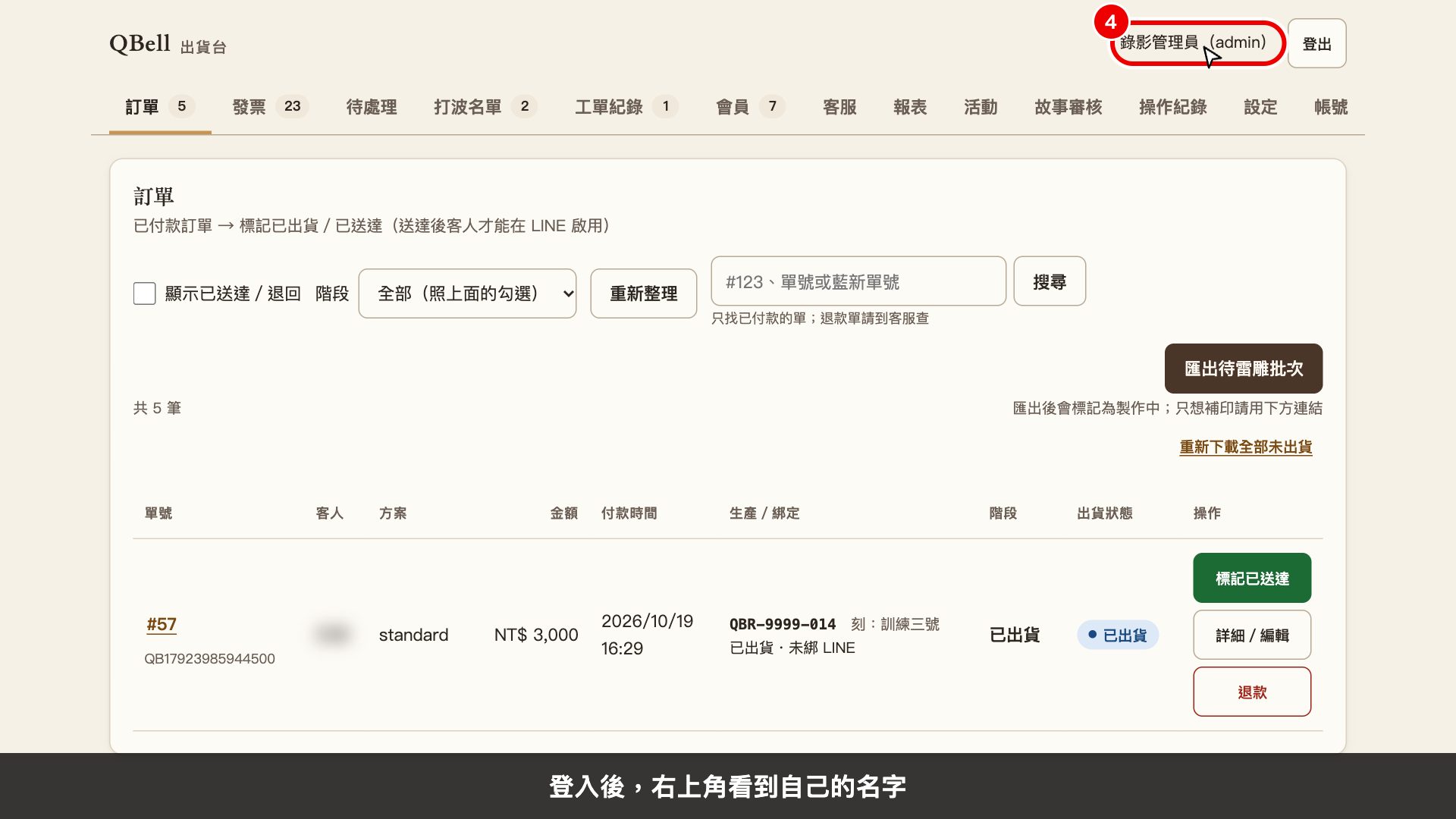 4
4看這裡
登入後,右上角看到自己的名字
 5
5看這裡
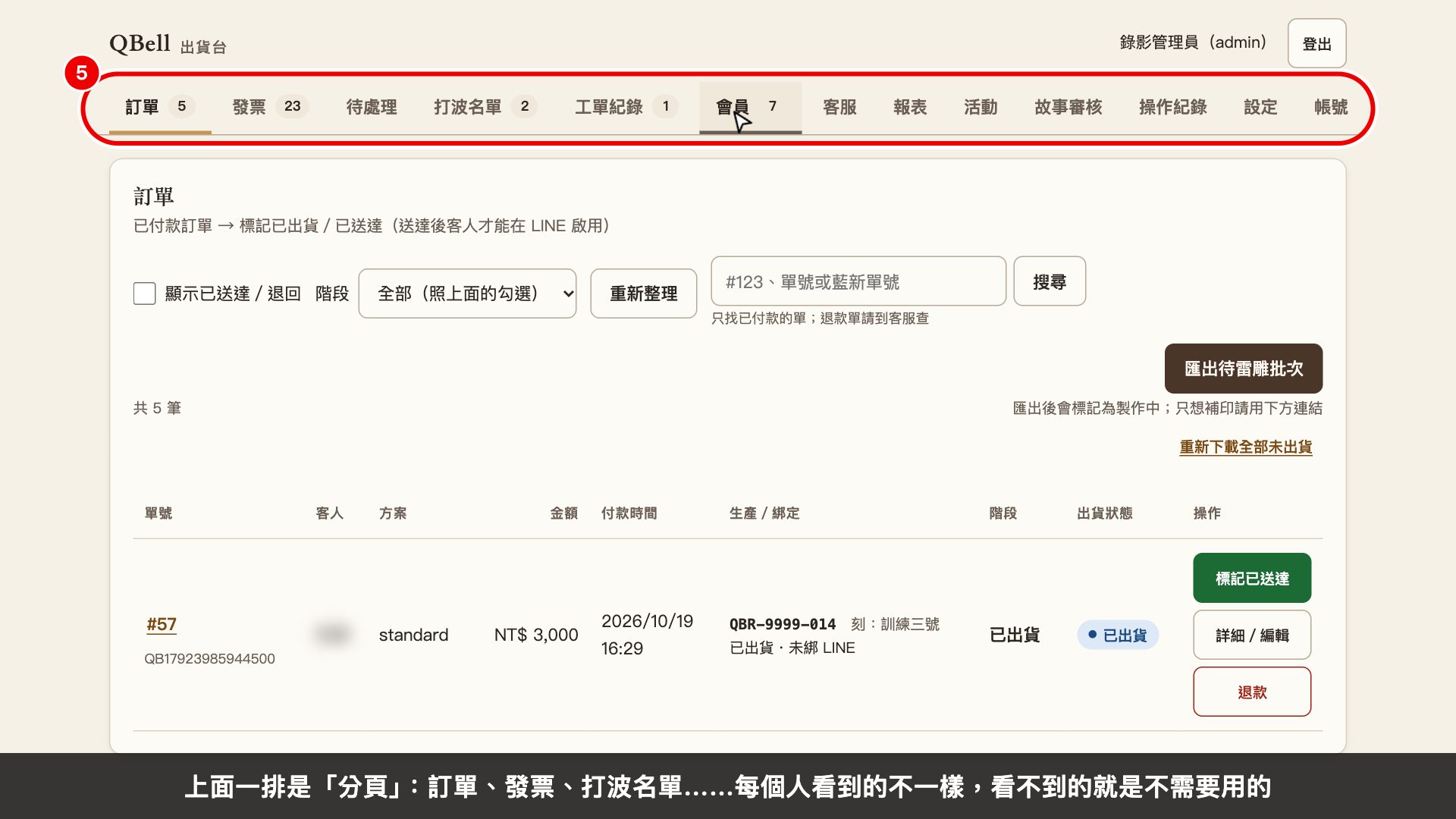
上面一排是「分頁」:訂單、發票、打波名單……每個人看到的不一樣,看不到的就是不需要用的
 6
6按這裡
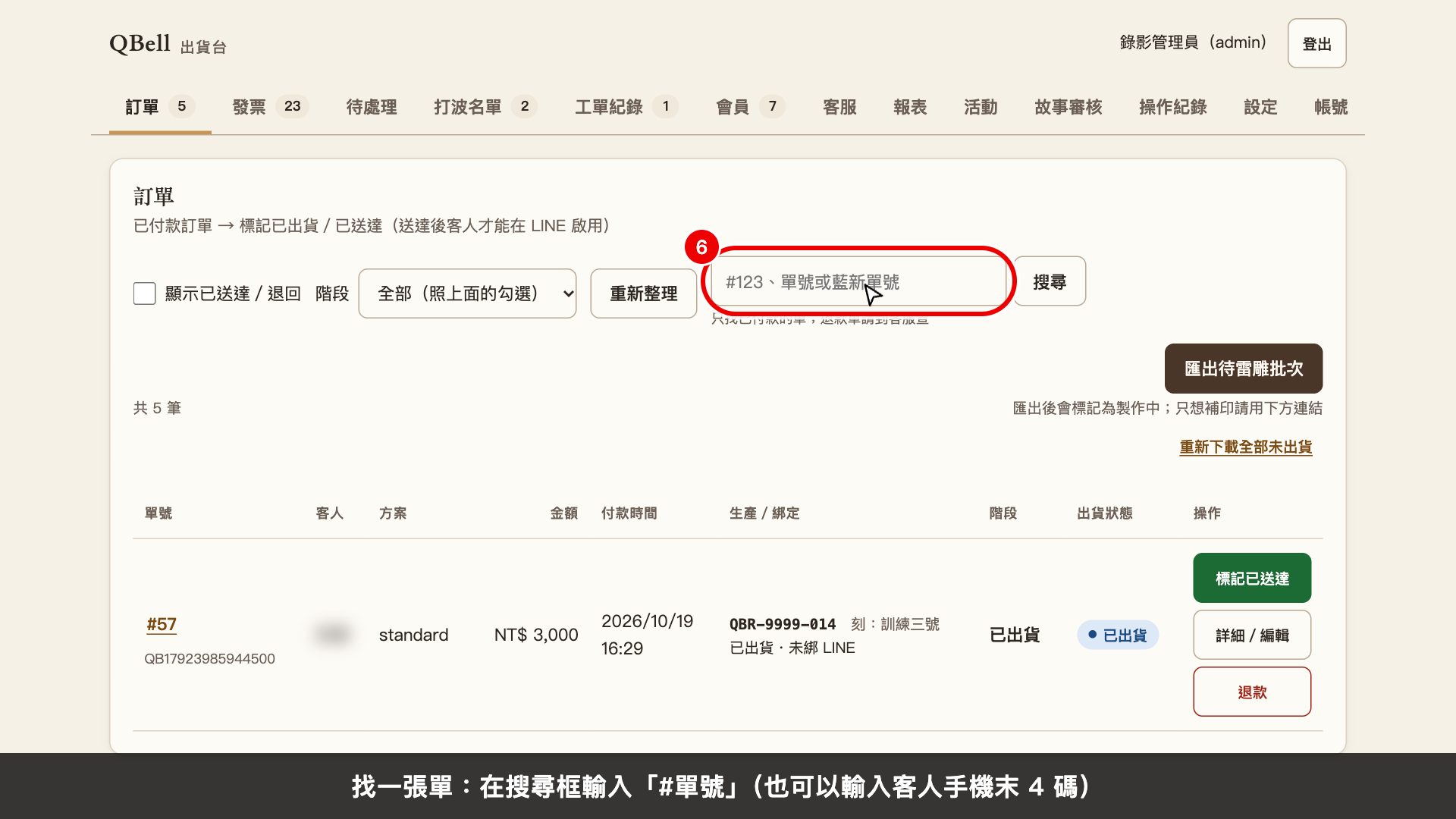
找一張單:在搜尋框輸入「#單號」(也可以輸入客人手機末 4 碼)
 7
7按這裡
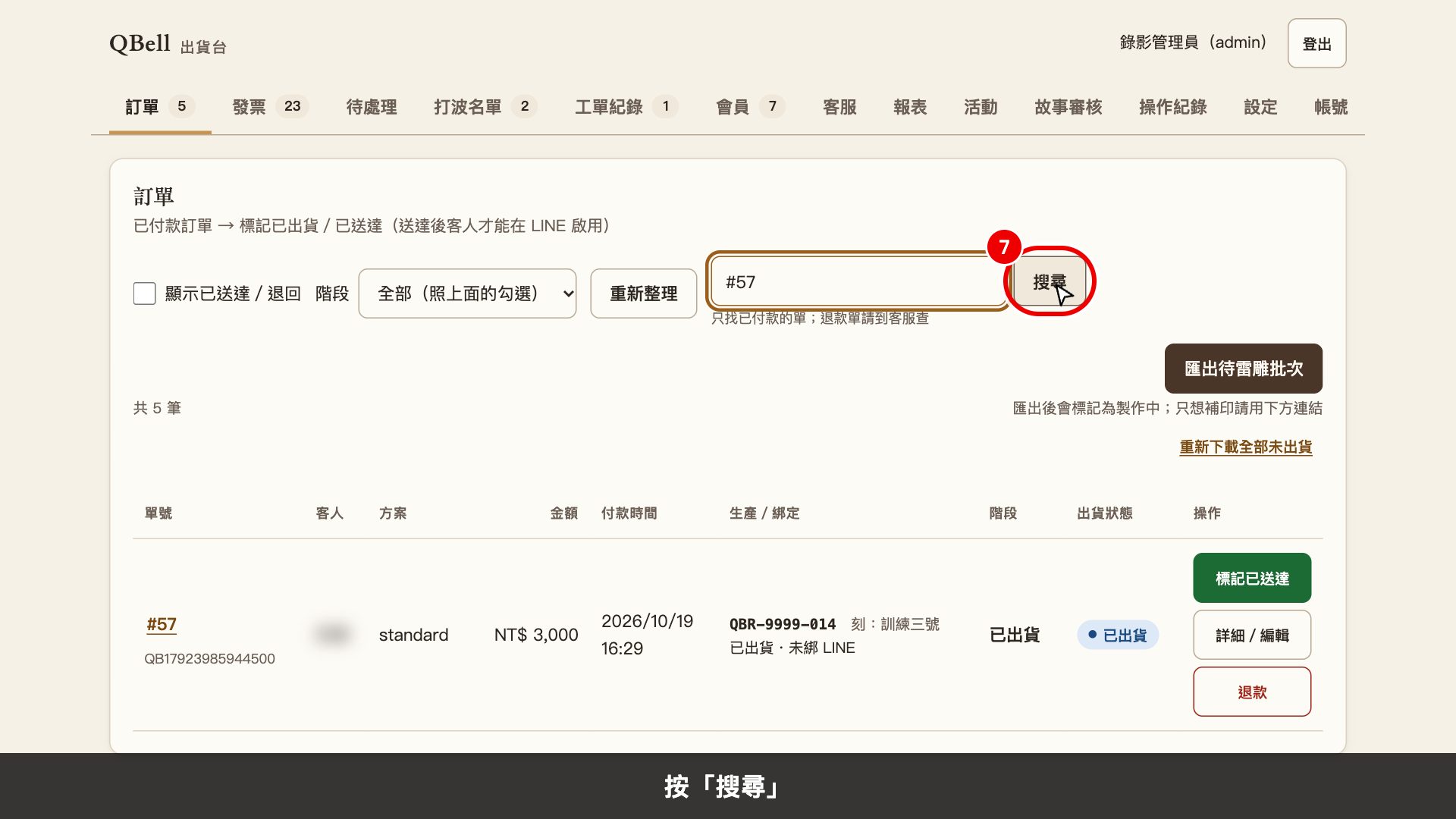
按「搜尋」
 8
8按這裡
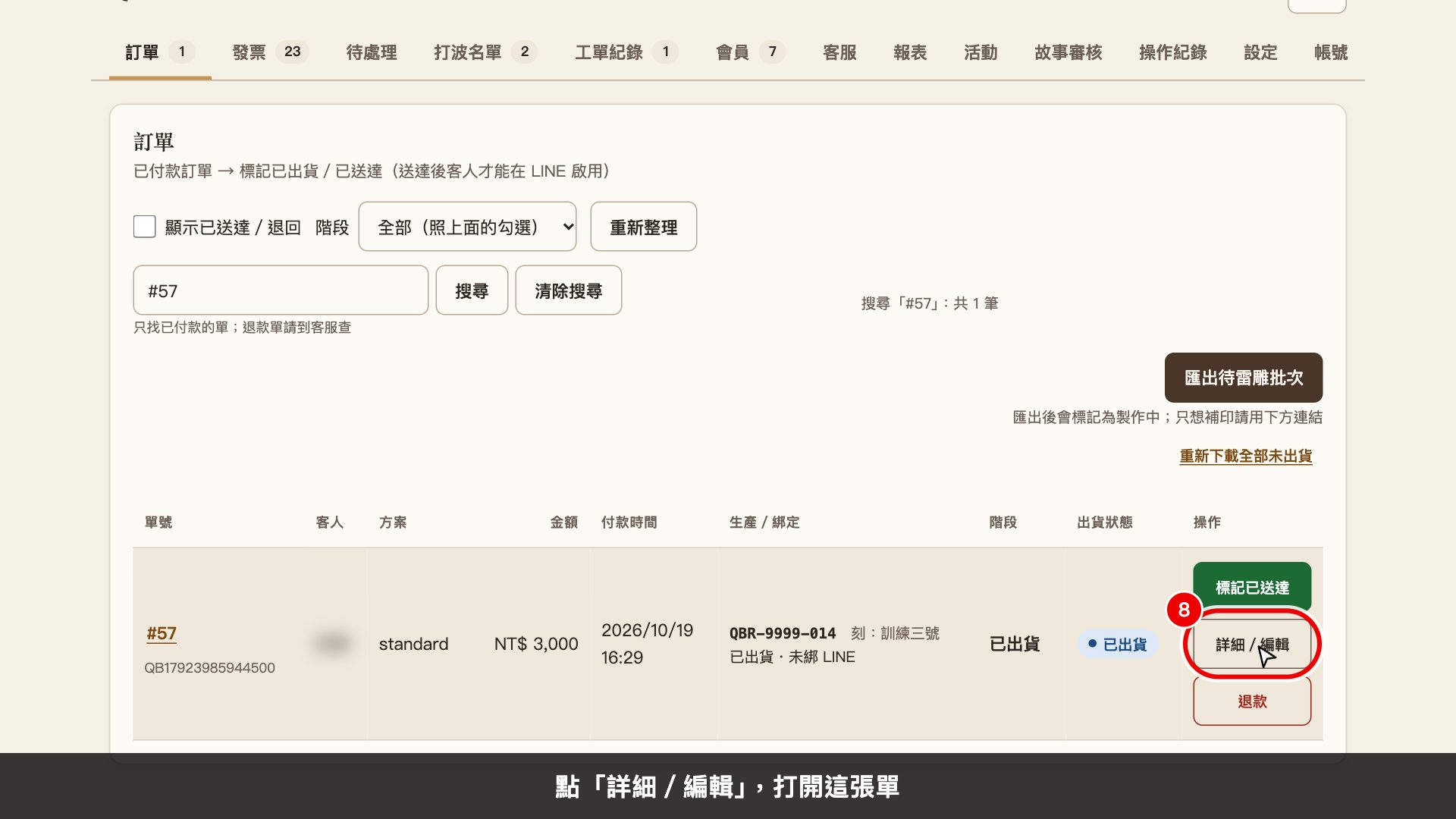
點「詳細/編輯」,打開這張單
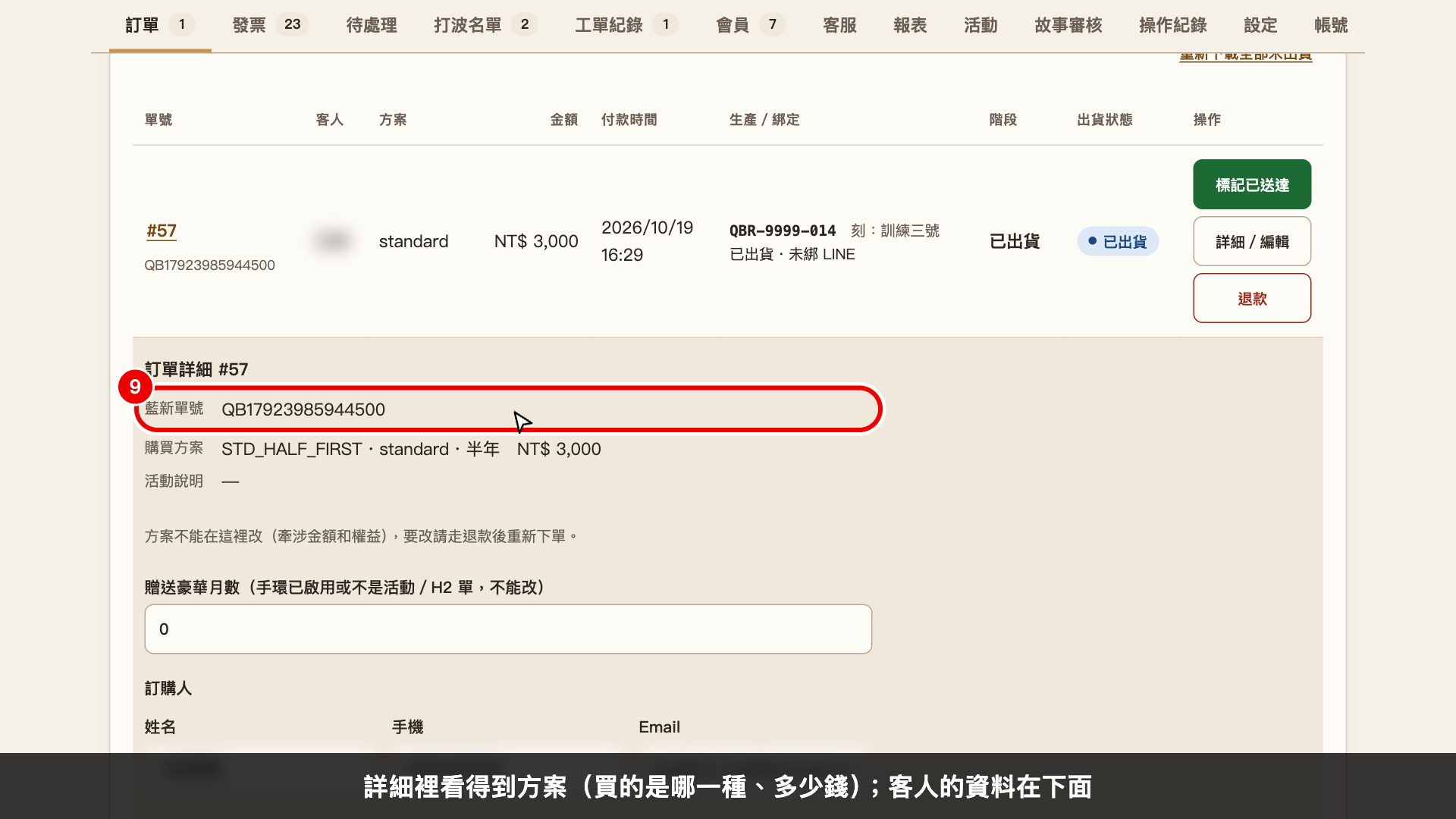 9
9看這裡
詳細裡看得到方案(買的是哪一種、多少錢);客人的資料在下面
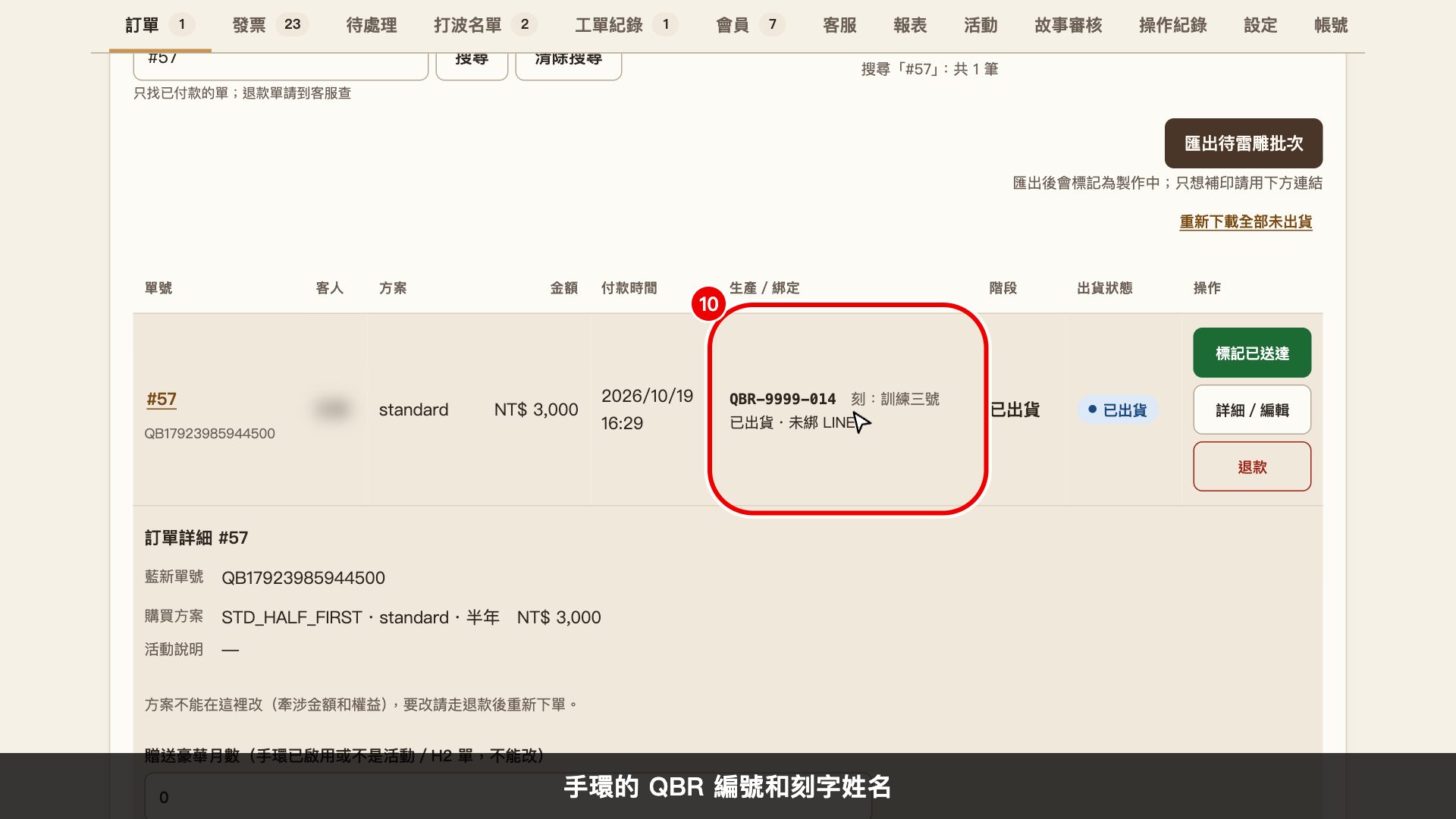 10
10看這裡
手環的 QBR 編號和刻字姓名
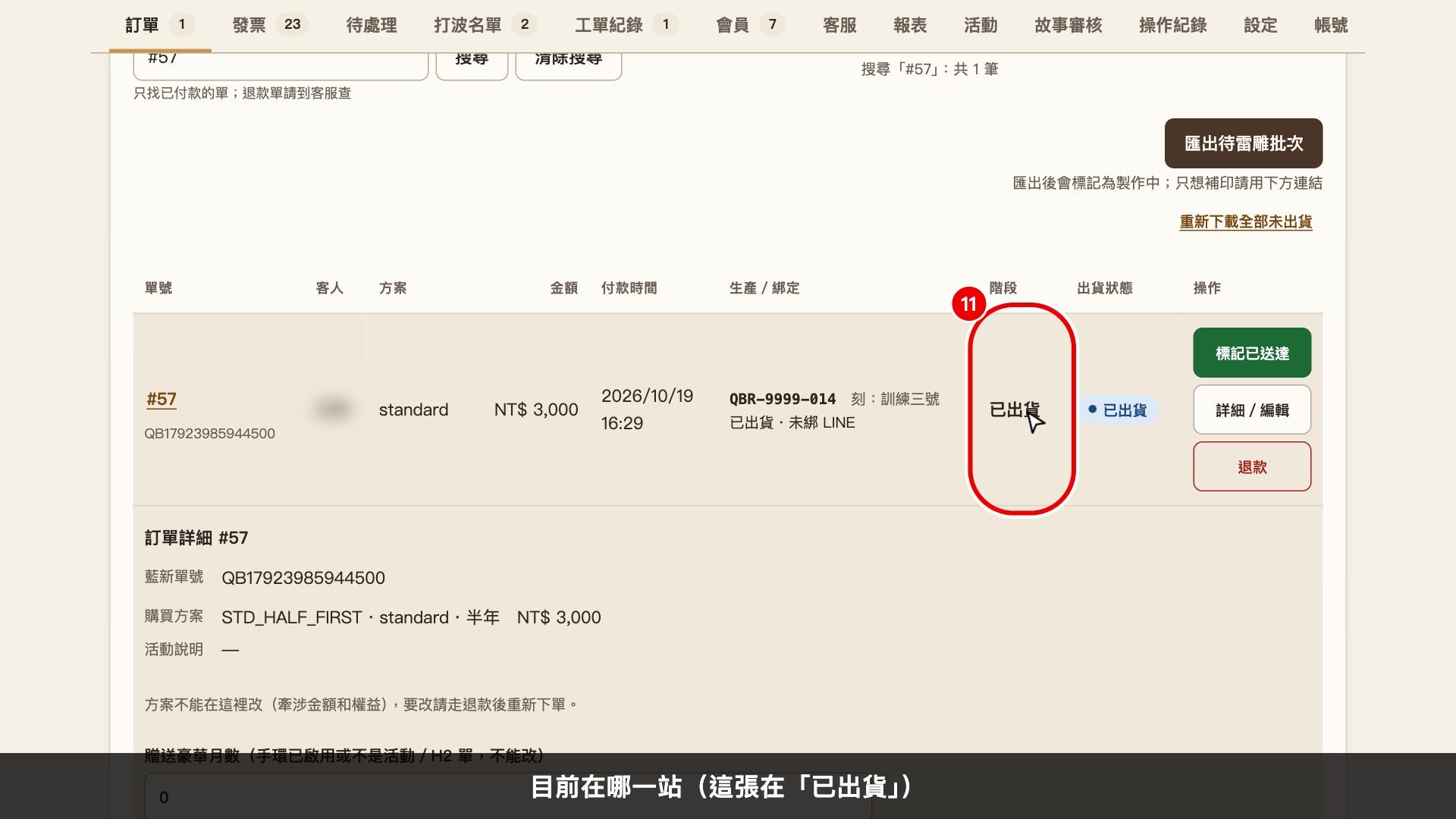 11
11看這裡
目前在哪一站(這張在「已出貨」)
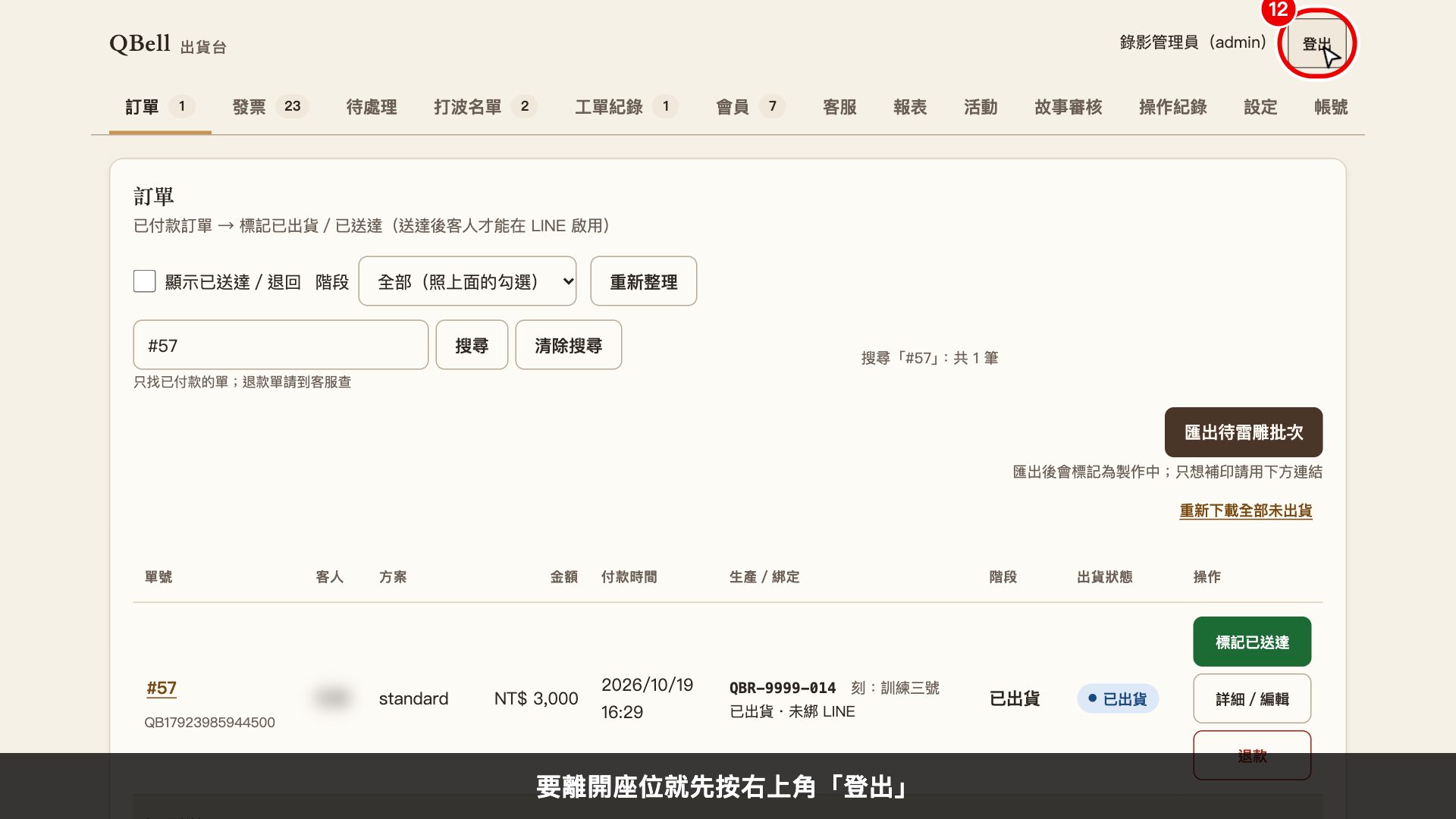 12
12按這裡
要離開座位就先按右上角「登出」
自己練:找到「#50」那張單,打開詳細,再登出、重新登入。
第 2 段:出貨分階段
對象:出貨同事、小凡
一句話:每一支手環從「待雷雕」走到「已送達」,每走一步按一次,系統會記時間和是誰按的。
這段用練習單示範:表單都只打開、填好,然後按「取消」,沒有真的送出。字幕寫「(示範:這裡按送出就會…)」的地方,真正操作時就要按那顆鈕。標「示範畫面」的幾步,是在錄影的瀏覽器裡把那支手環顯示成下一站,好讓大家看到表單長什麼樣子,測試站的資料沒有改。
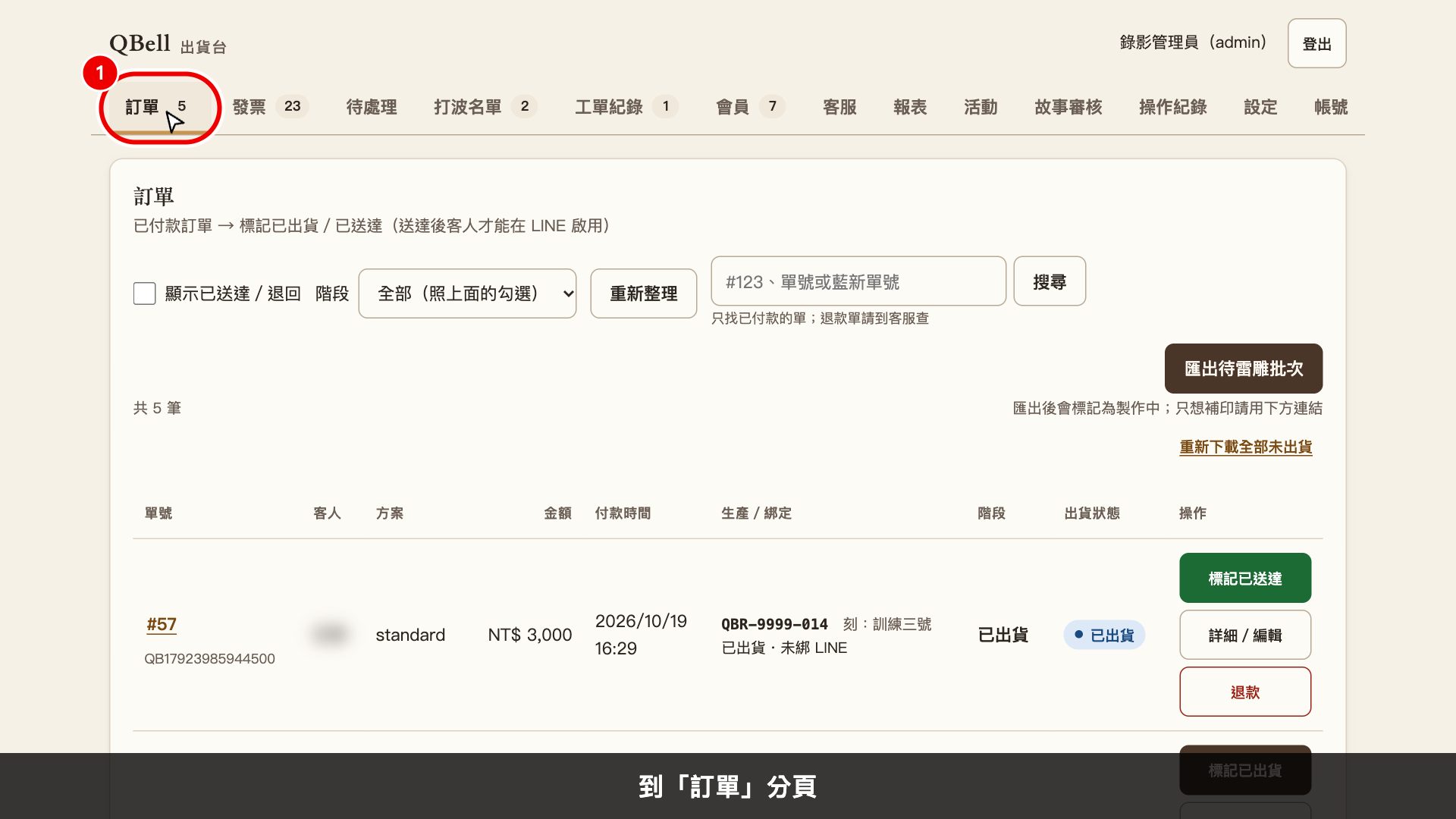 1
1按這裡
到「訂單」分頁
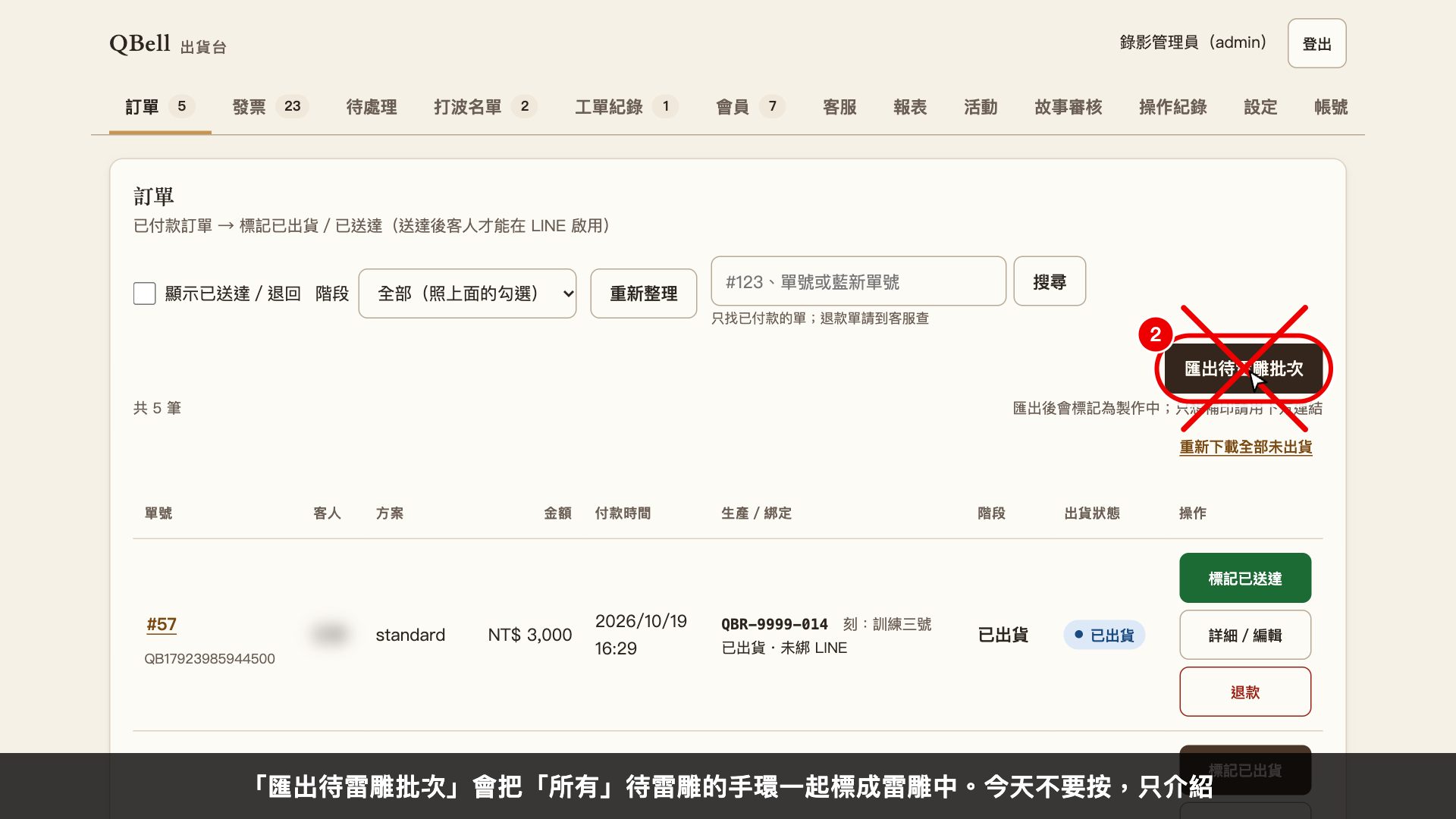 2
2不要按
「匯出待雷雕批次」會把「所有」待雷雕的手環一起標成雷雕中。今天不要按,只介紹
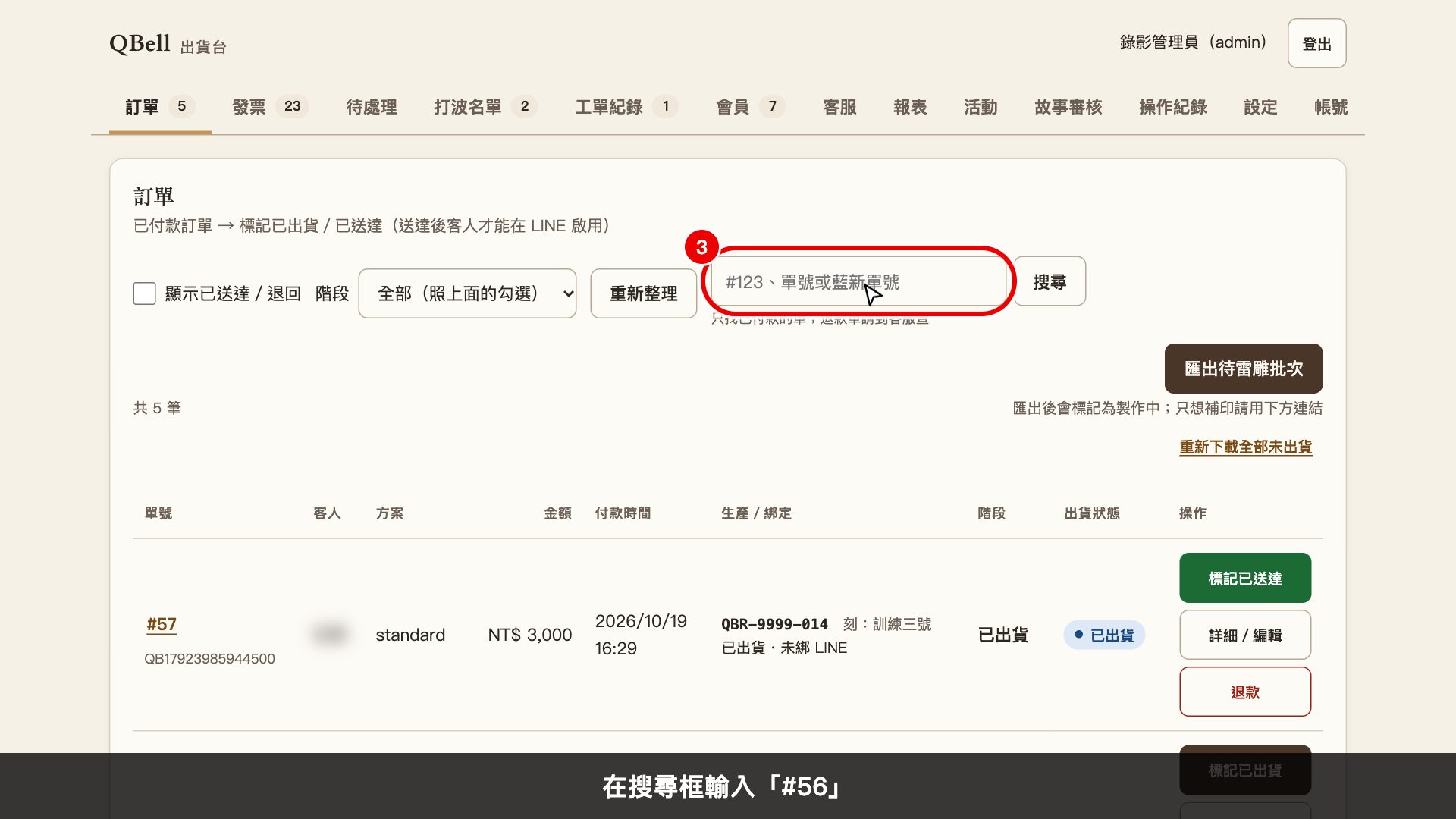 3
3按這裡
在搜尋框輸入「#56」
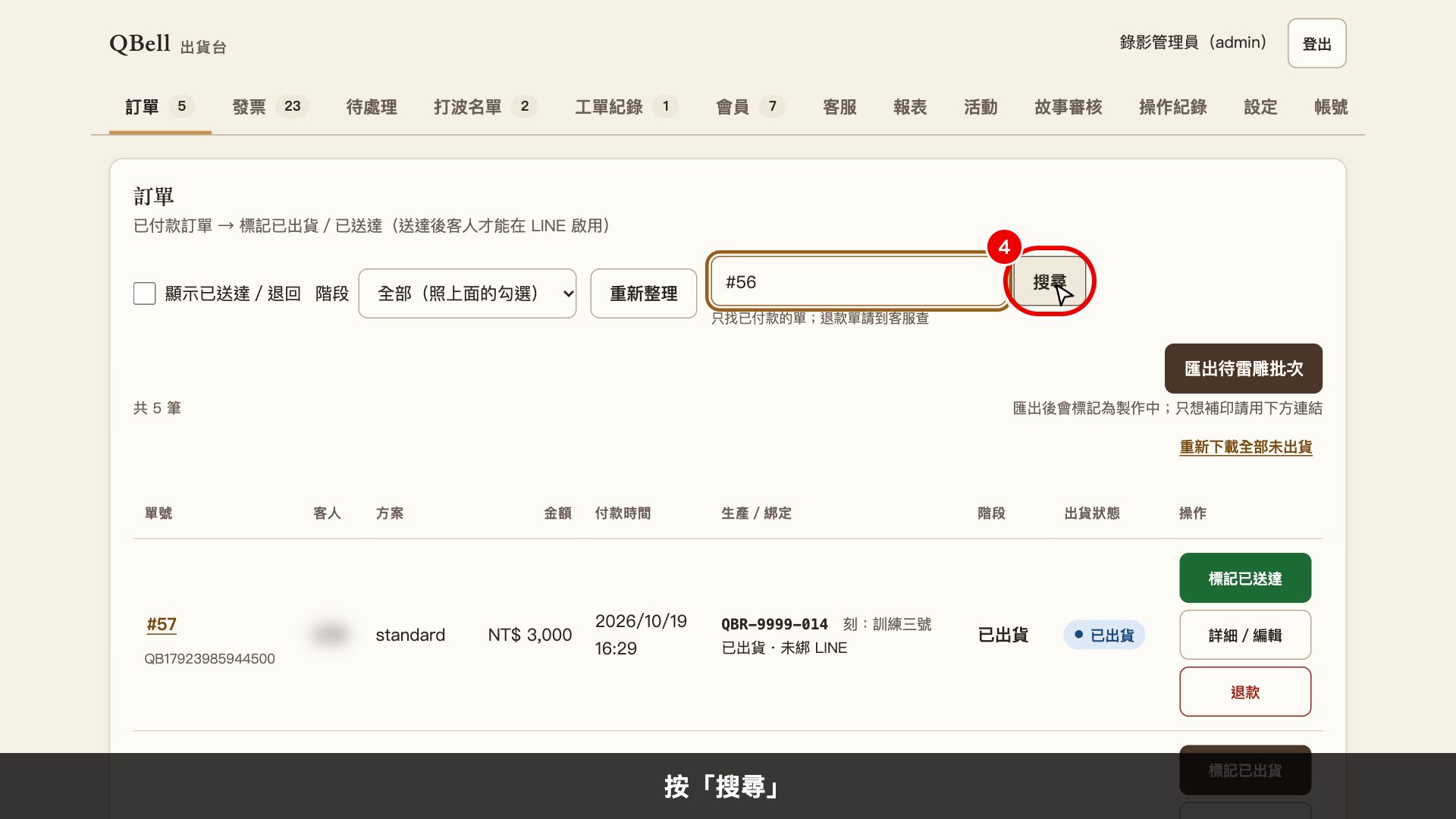 4
4按這裡
按「搜尋」
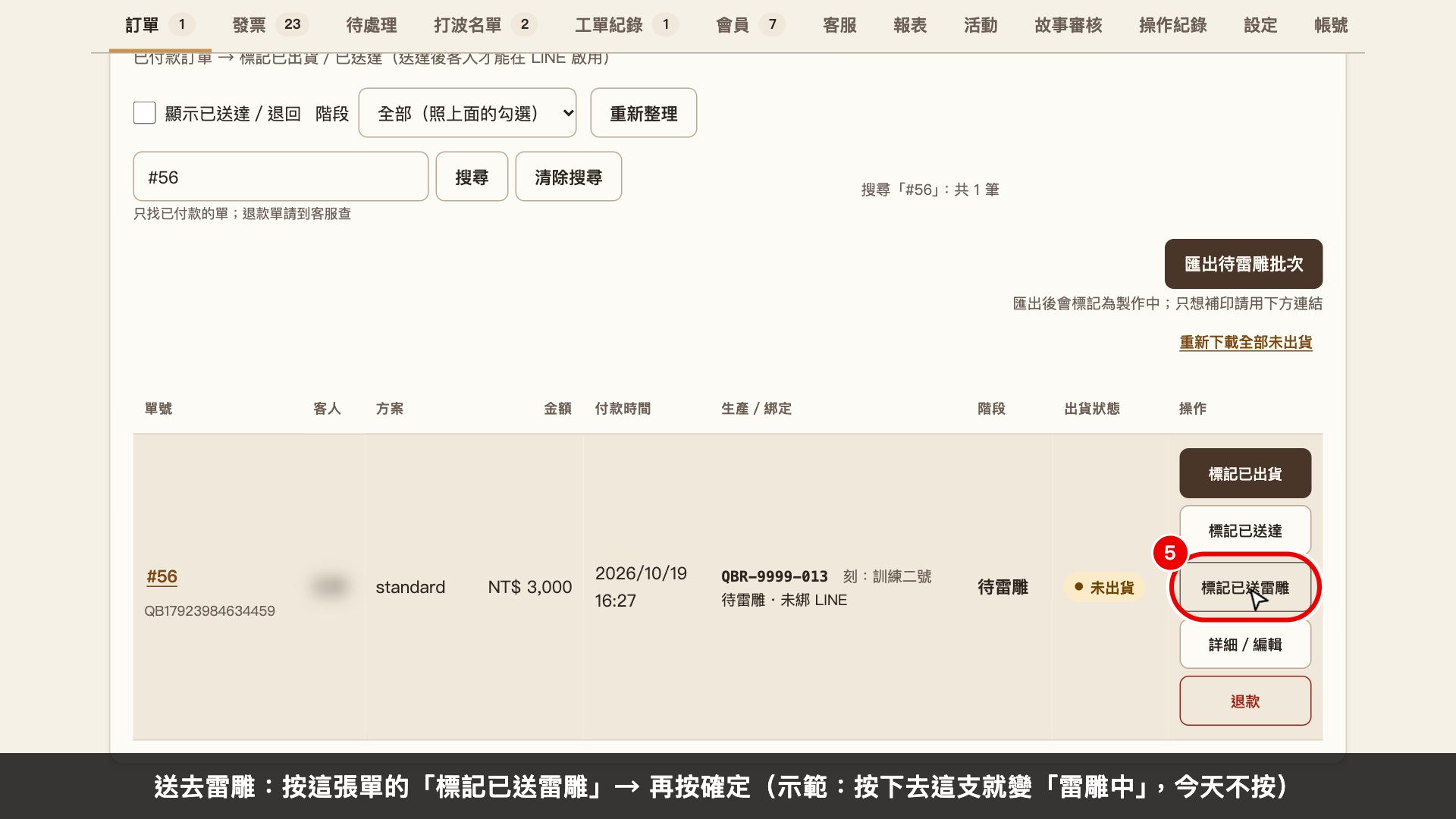 5
5看這裡
送去雷雕:按這張單的「標記已送雷雕」→ 再按確定(示範:按下去這支就變「雷雕中」,今天不按)
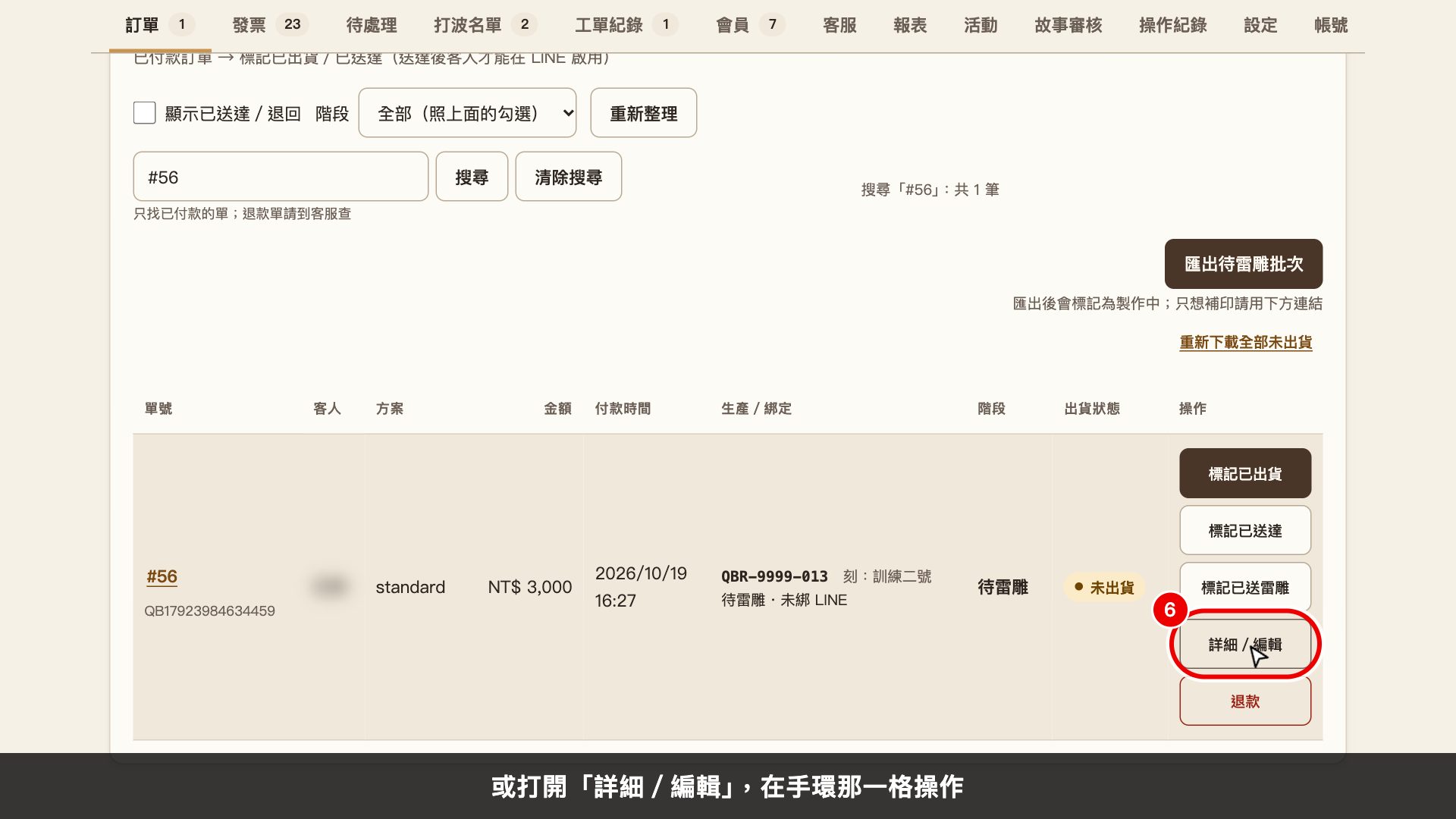 6
6按這裡
或打開「詳細/編輯」,在手環那一格操作
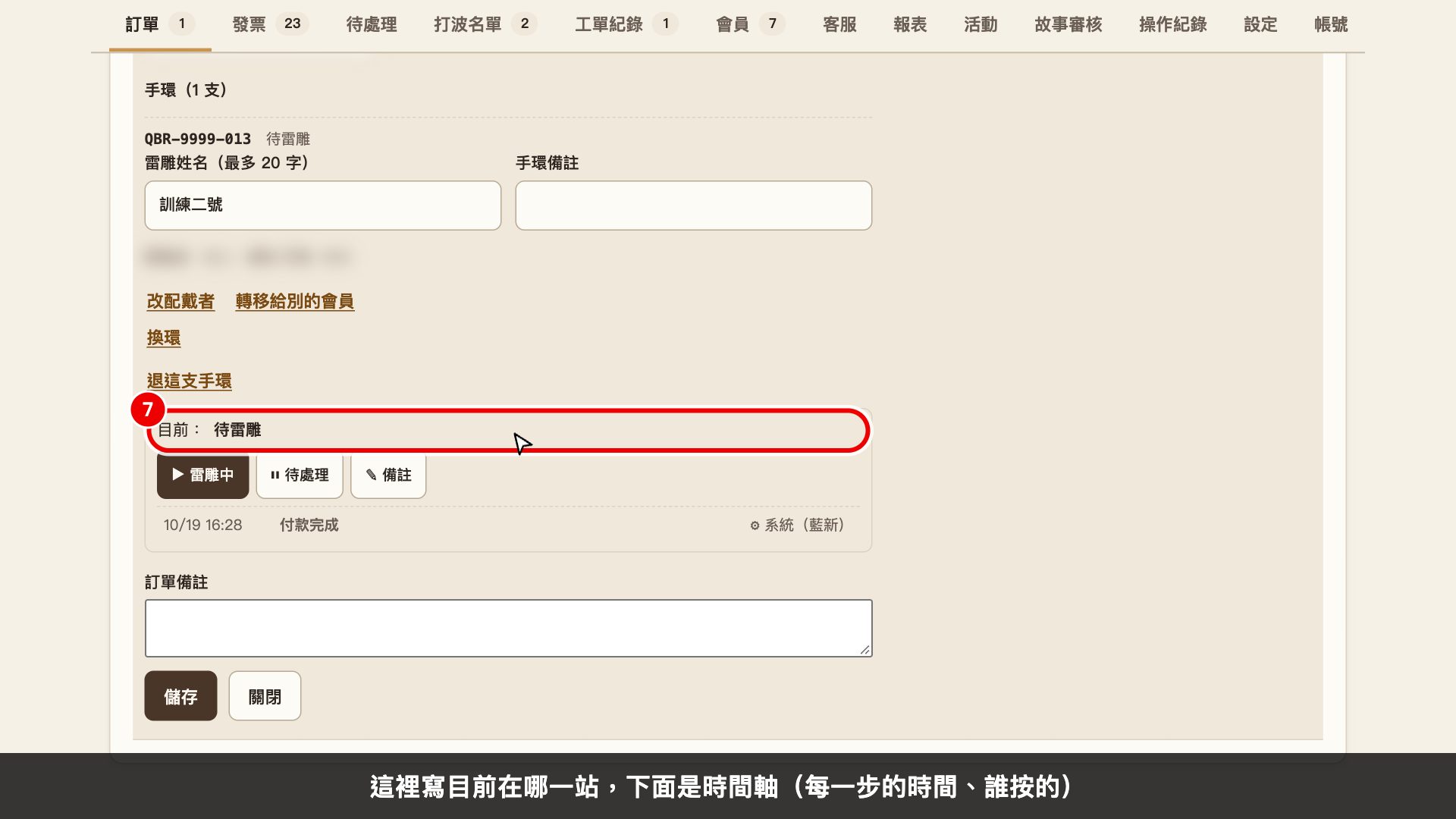 7
7看這裡
這裡寫目前在哪一站,下面是時間軸(每一步的時間、誰按的)
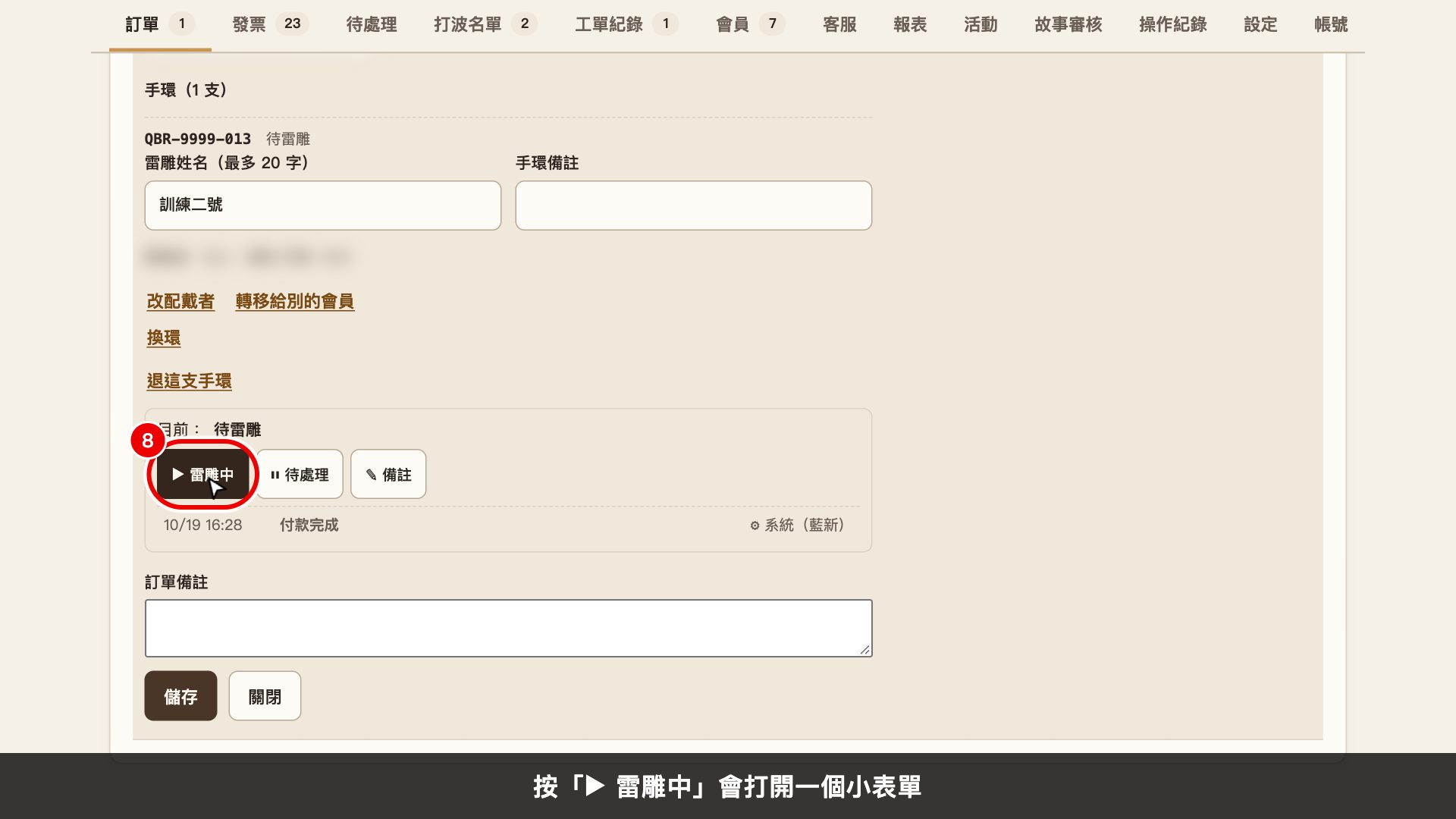 8
8按這裡
按「▶ 雷雕中」會打開一個小表單
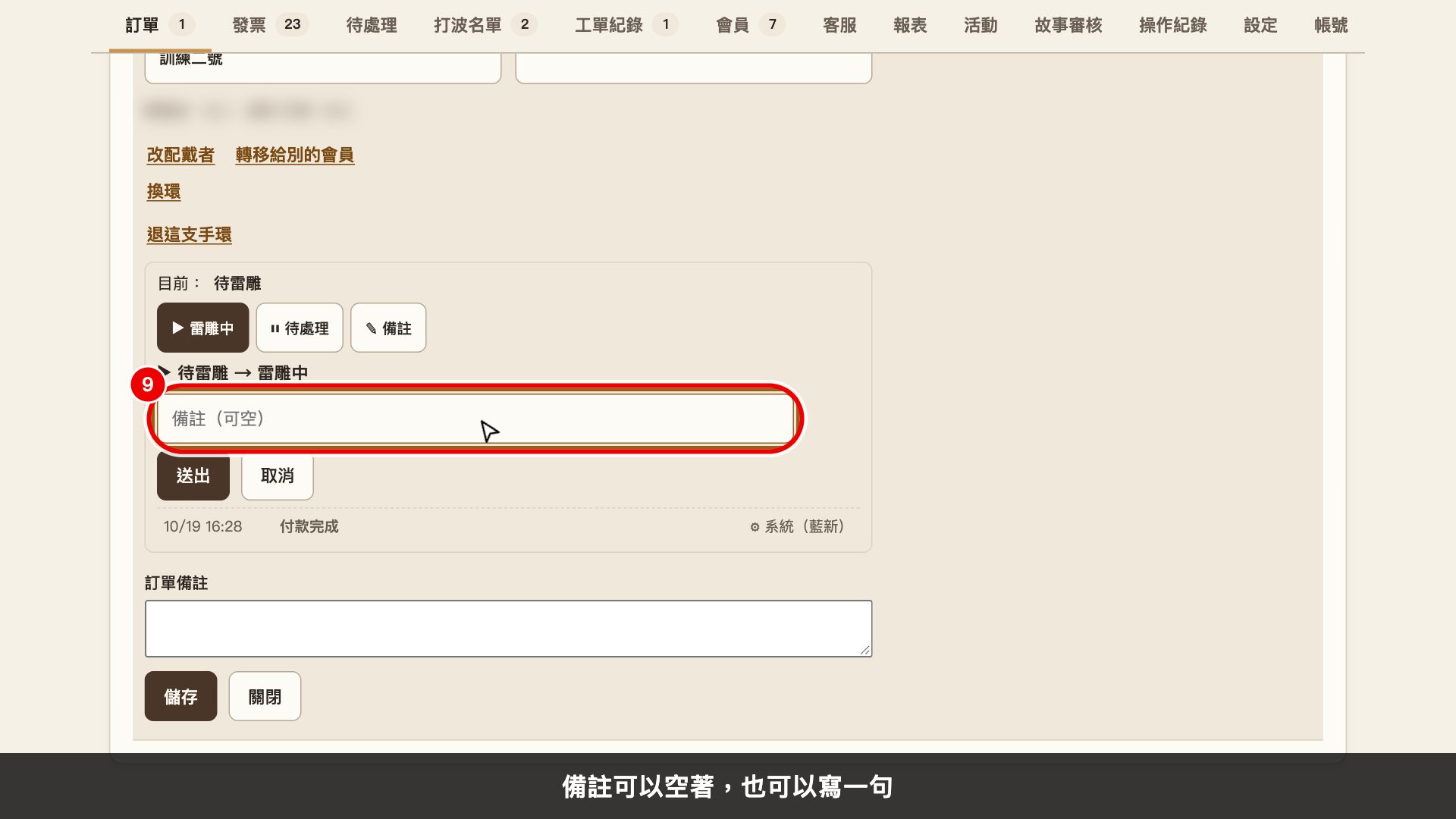 9
9按這裡
備註可以空著,也可以寫一句
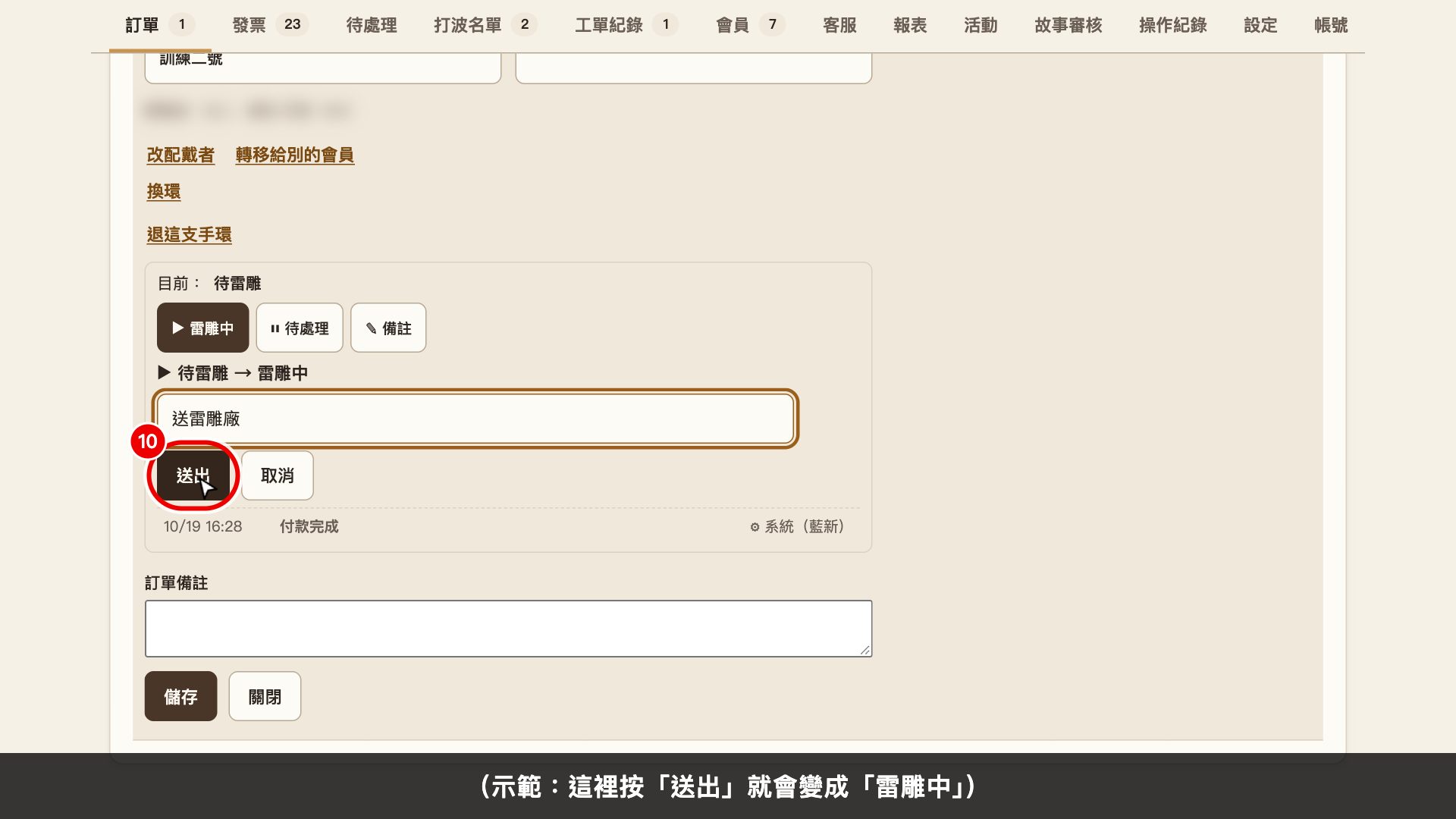 10
10看這裡
(示範:這裡按「送出」就會變成「雷雕中」)
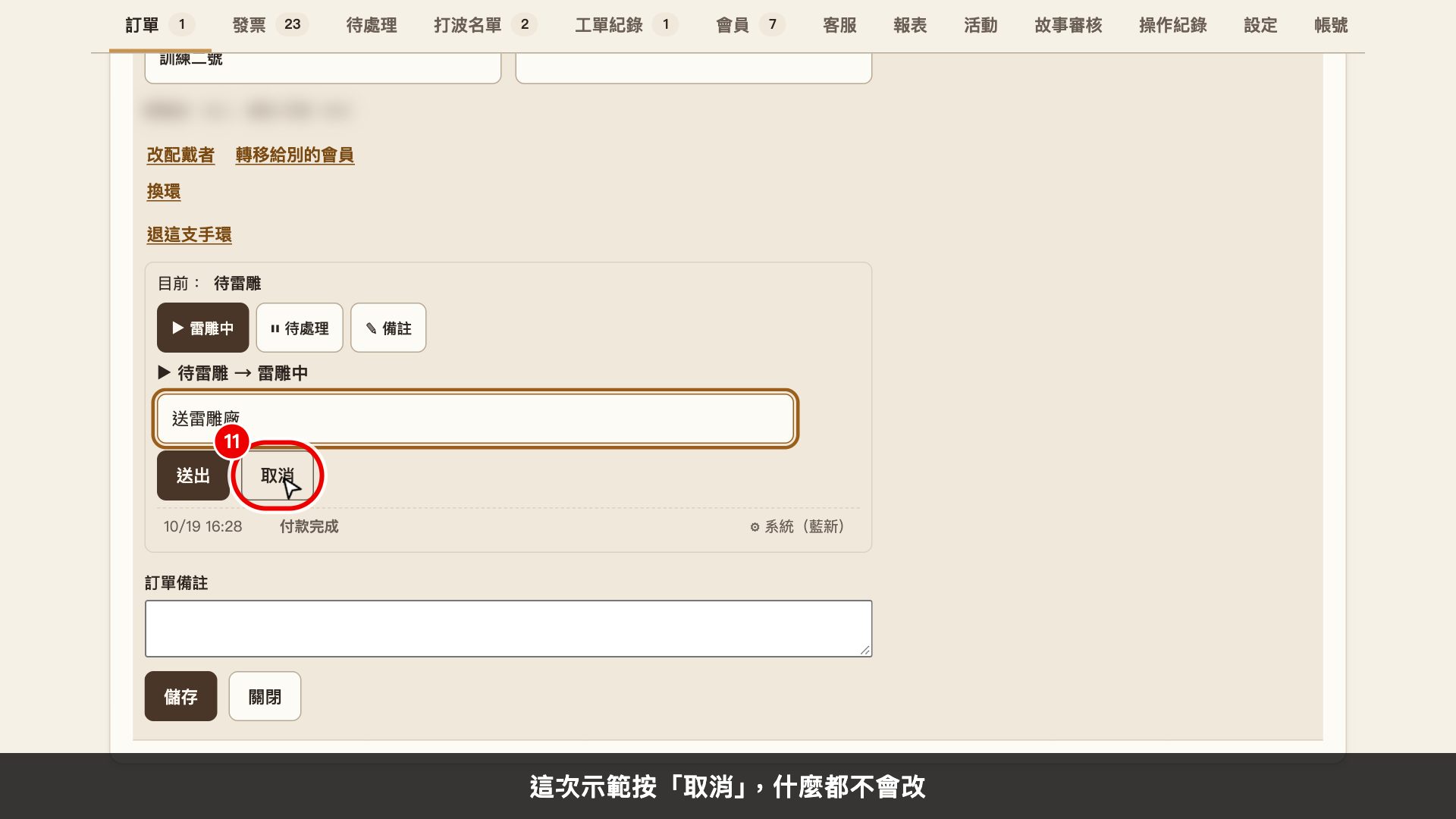 11
11按這裡
這次示範按「取消」,什麼都不會改
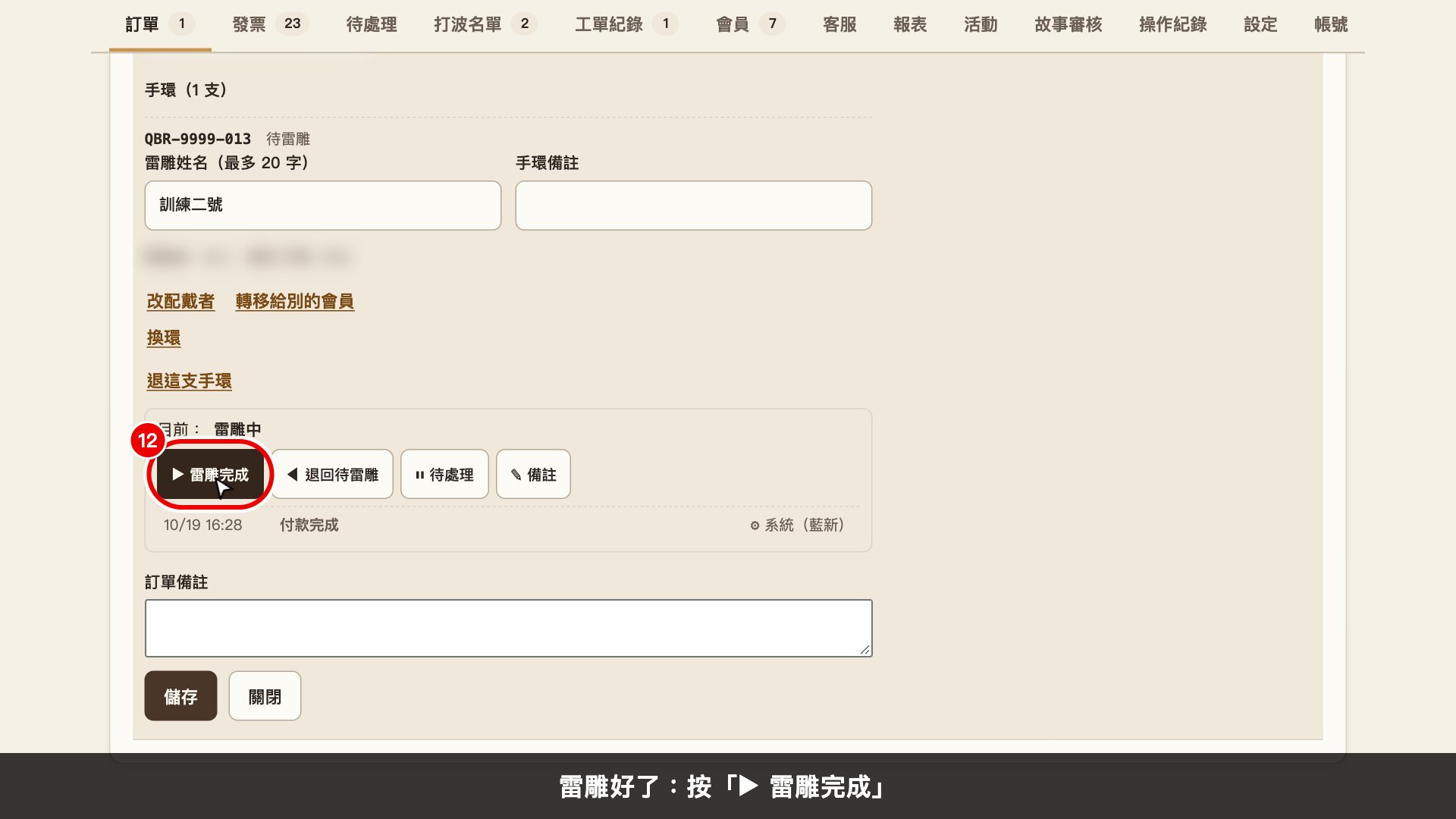 12
12按這裡示範畫面
雷雕好了:按「▶ 雷雕完成」
 13
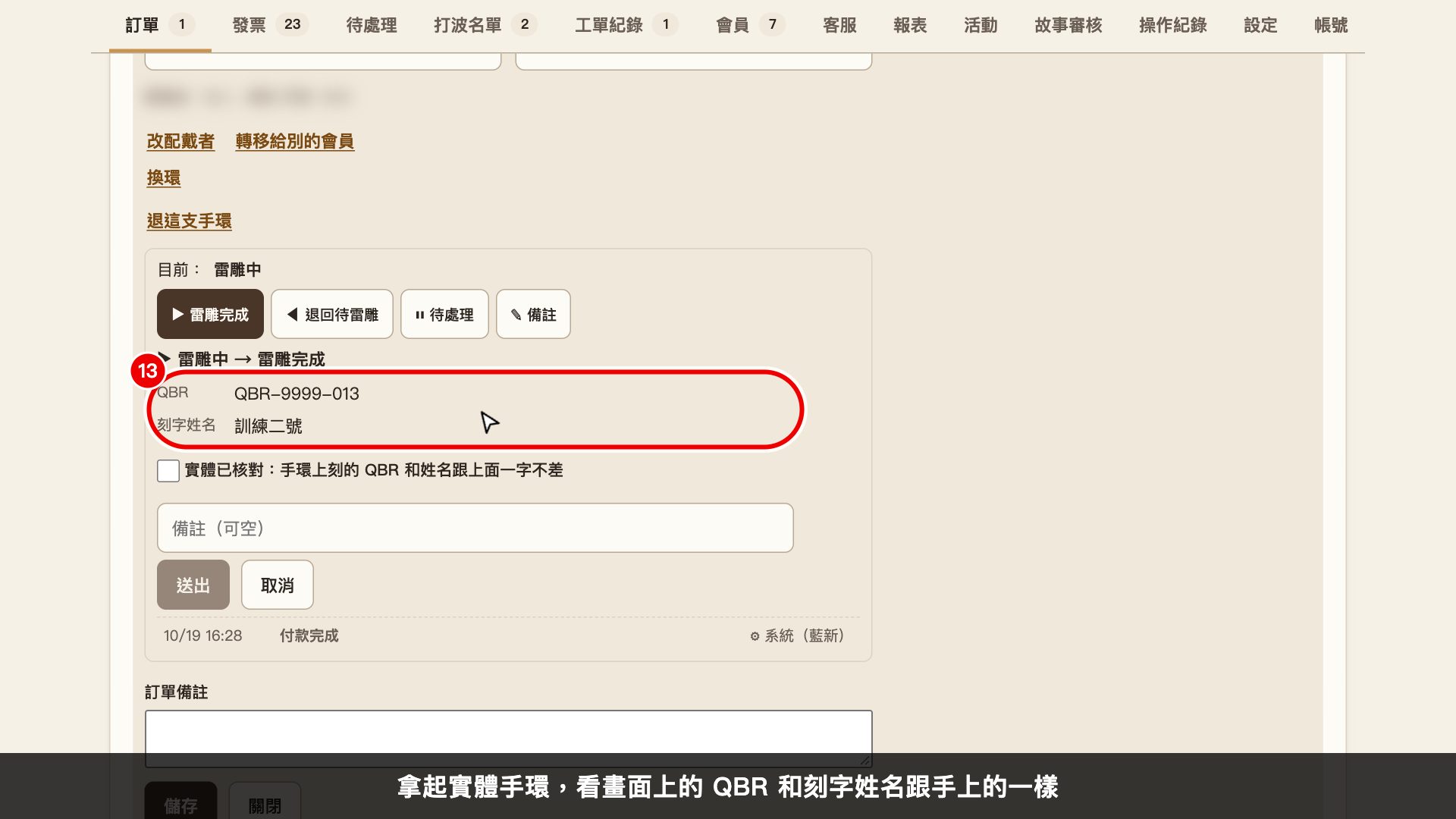
13看這裡示範畫面
拿起實體手環,看畫面上的 QBR 和刻字姓名跟手上的一樣
 14
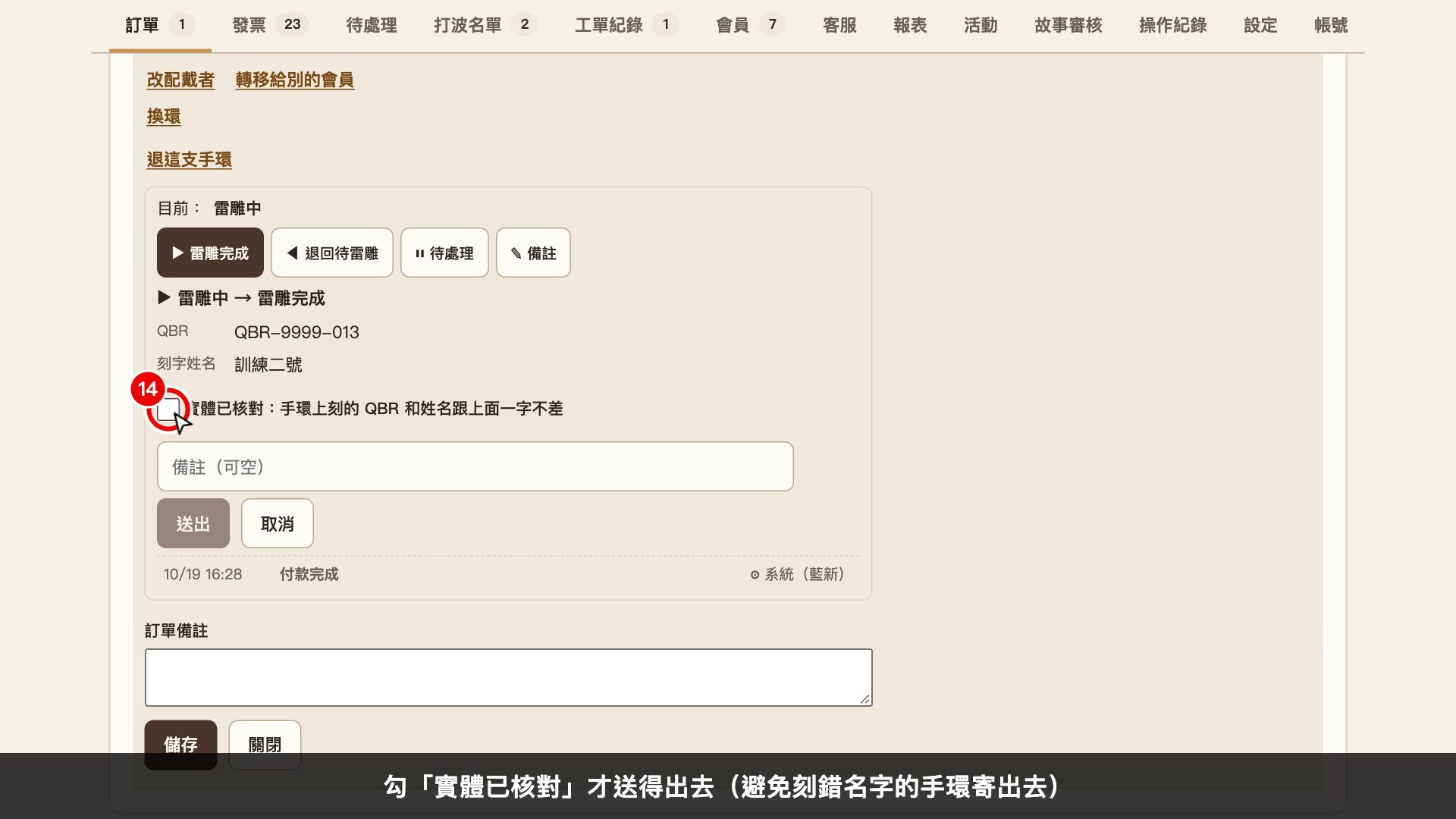
14按這裡示範畫面
勾「實體已核對」才送得出去(避免刻錯名字的手環寄出去)
 15
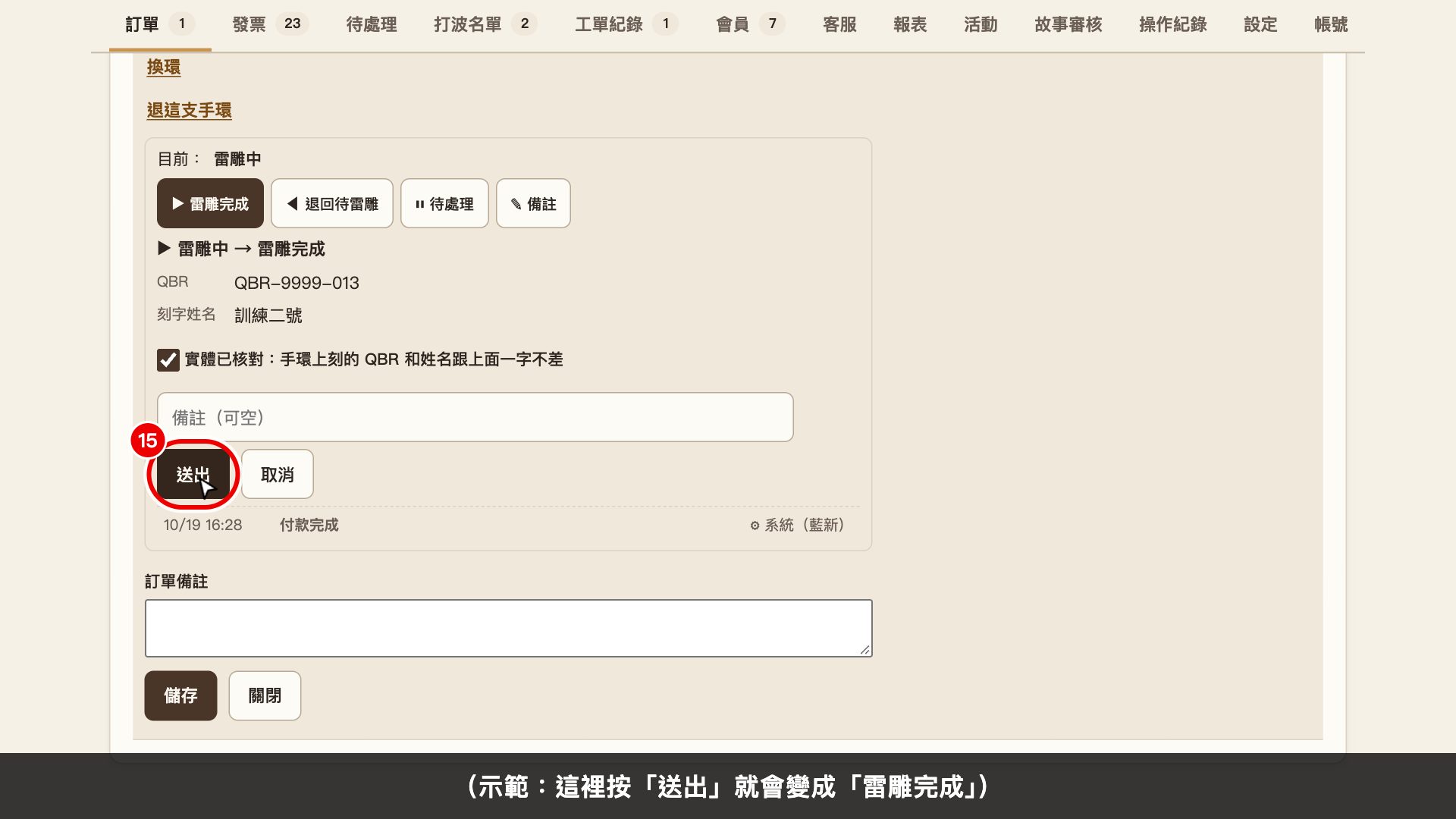
15看這裡示範畫面
(示範:這裡按「送出」就會變成「雷雕完成」)
 16
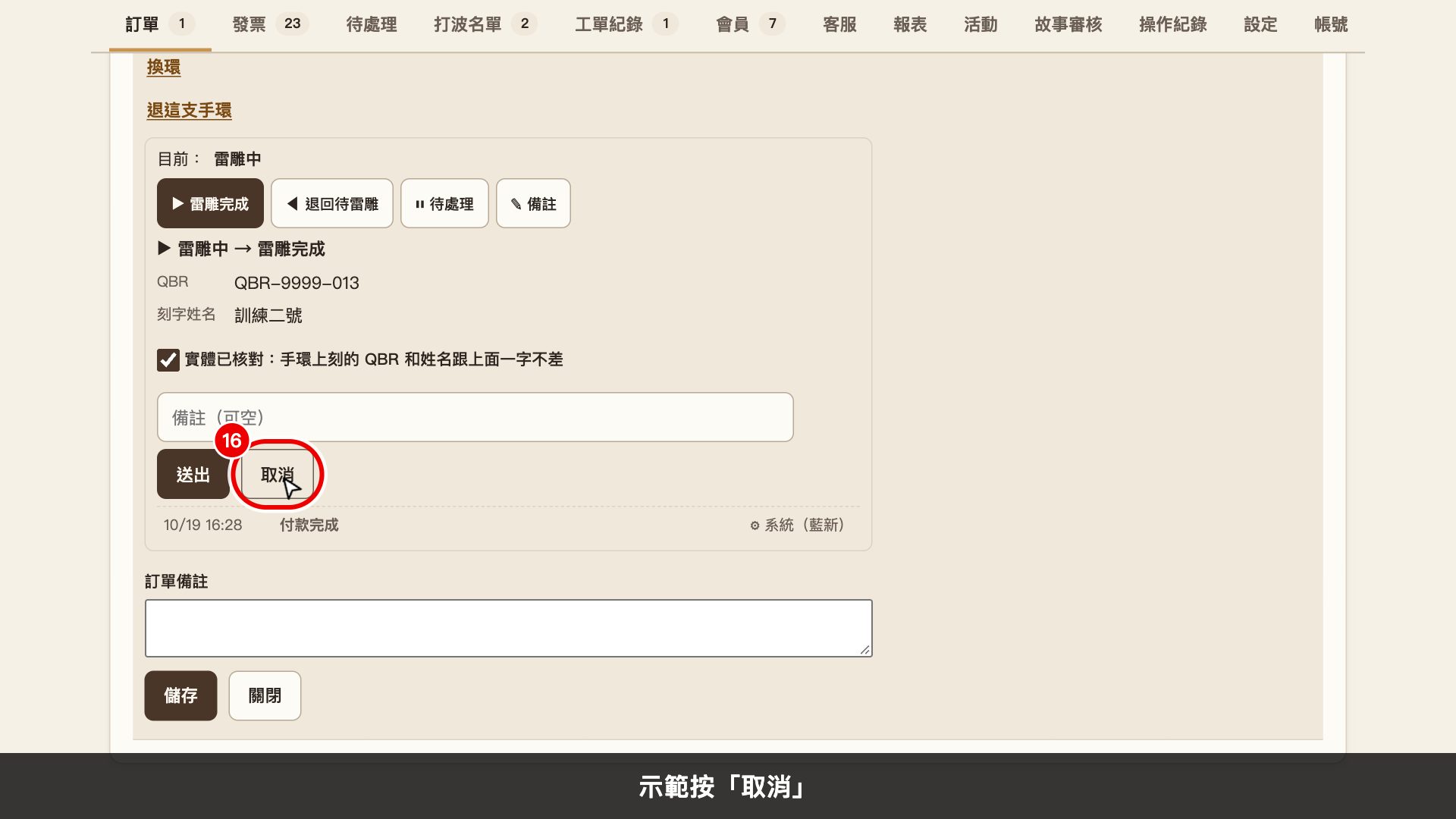
16按這裡示範畫面
示範按「取消」
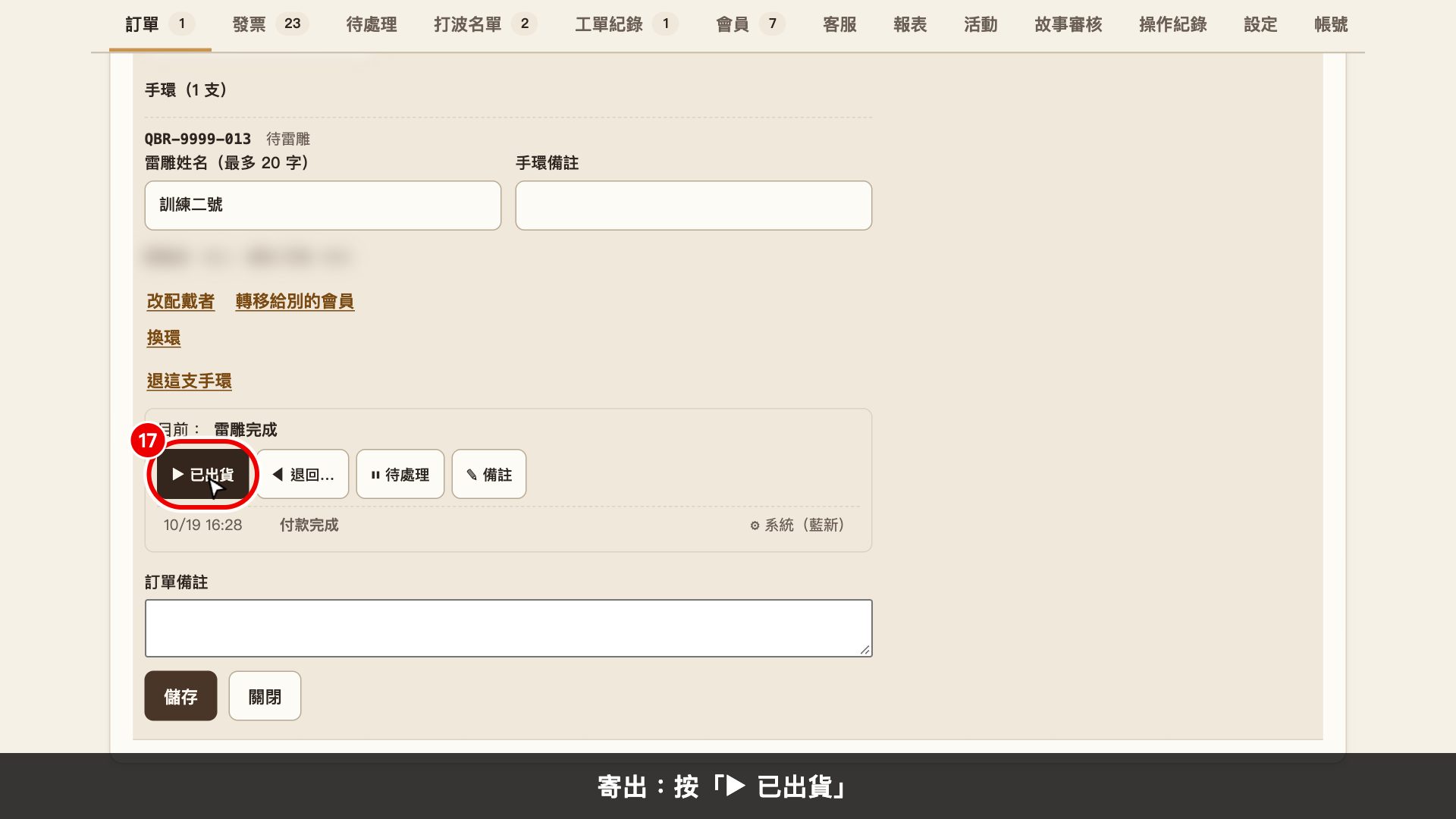 17
17按這裡示範畫面
寄出:按「▶ 已出貨」
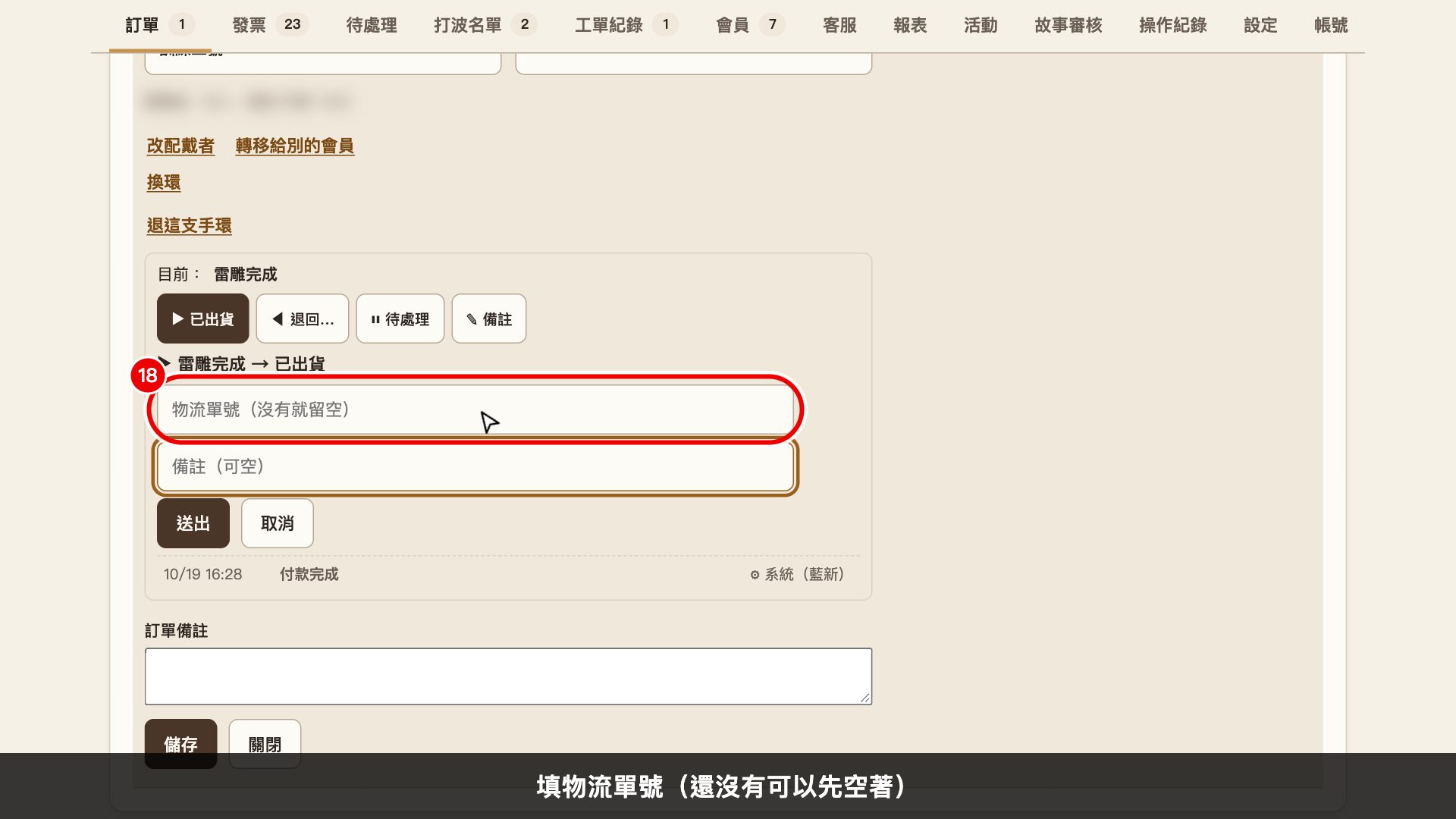 18
18按這裡示範畫面
填物流單號(還沒有可以先空著)
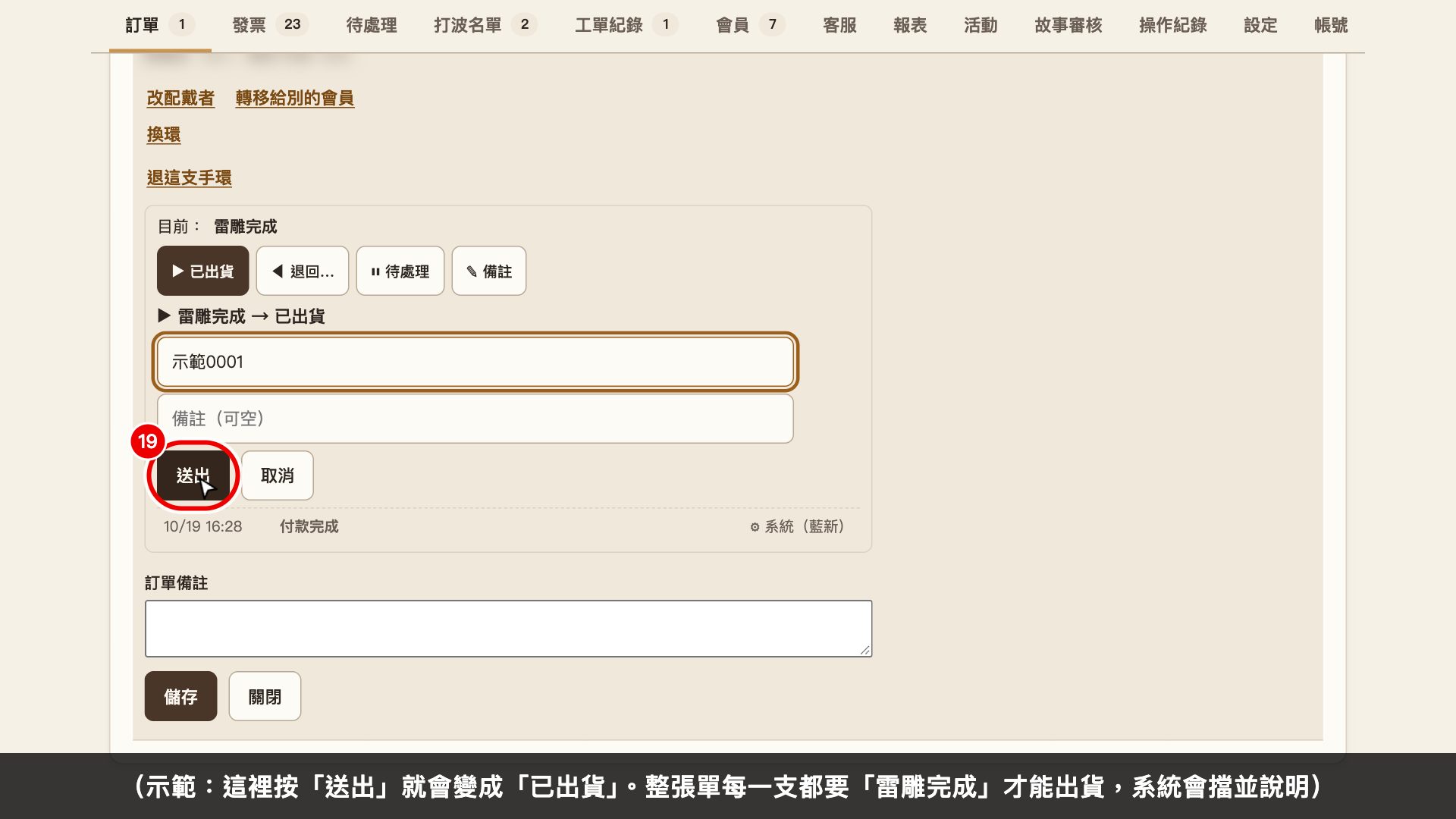 19
19看這裡示範畫面
(示範:這裡按「送出」就會變成「已出貨」。整張單每一支都要「雷雕完成」才能出貨,系統會擋並說明)
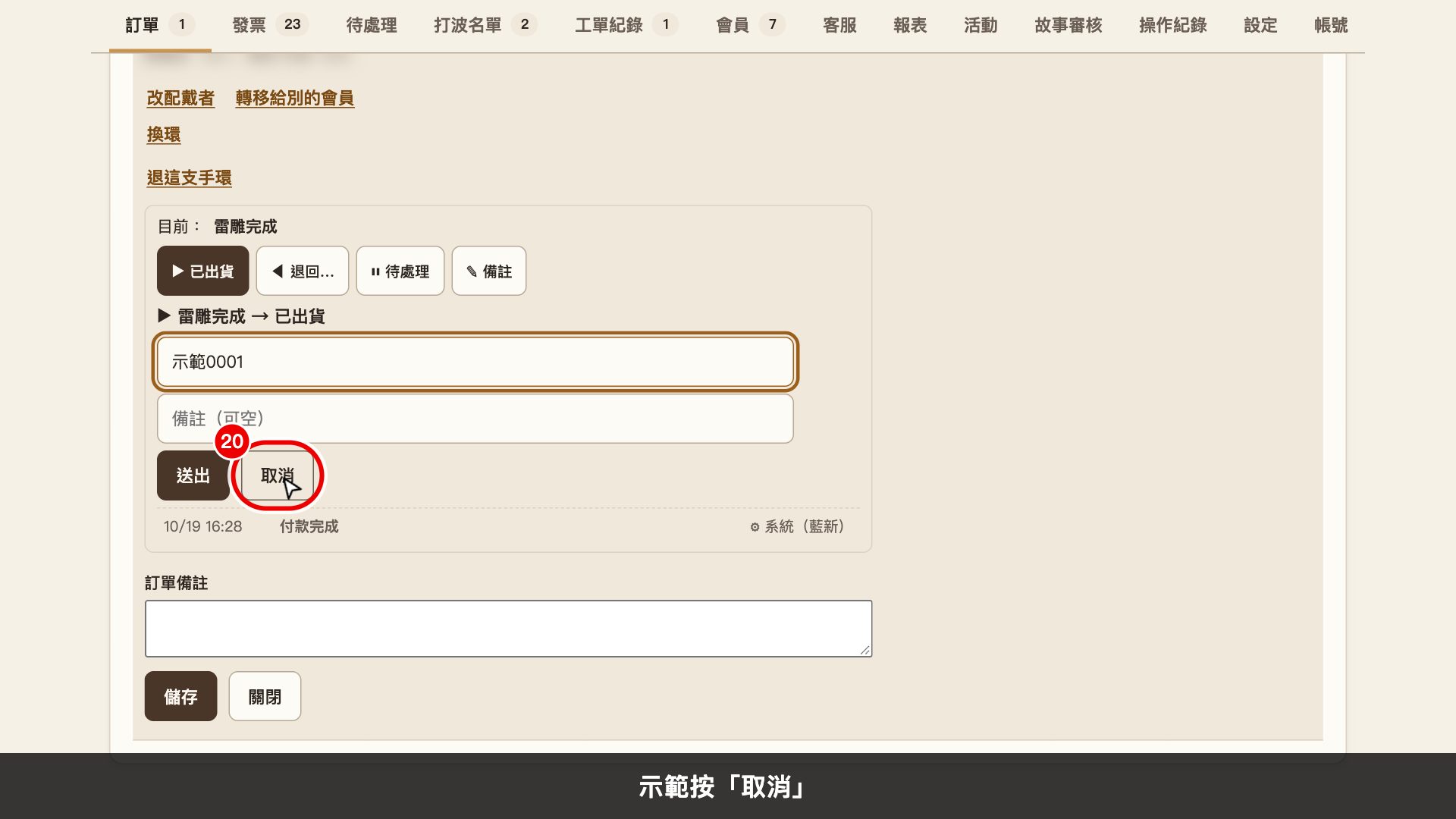 20
20按這裡示範畫面
示範按「取消」
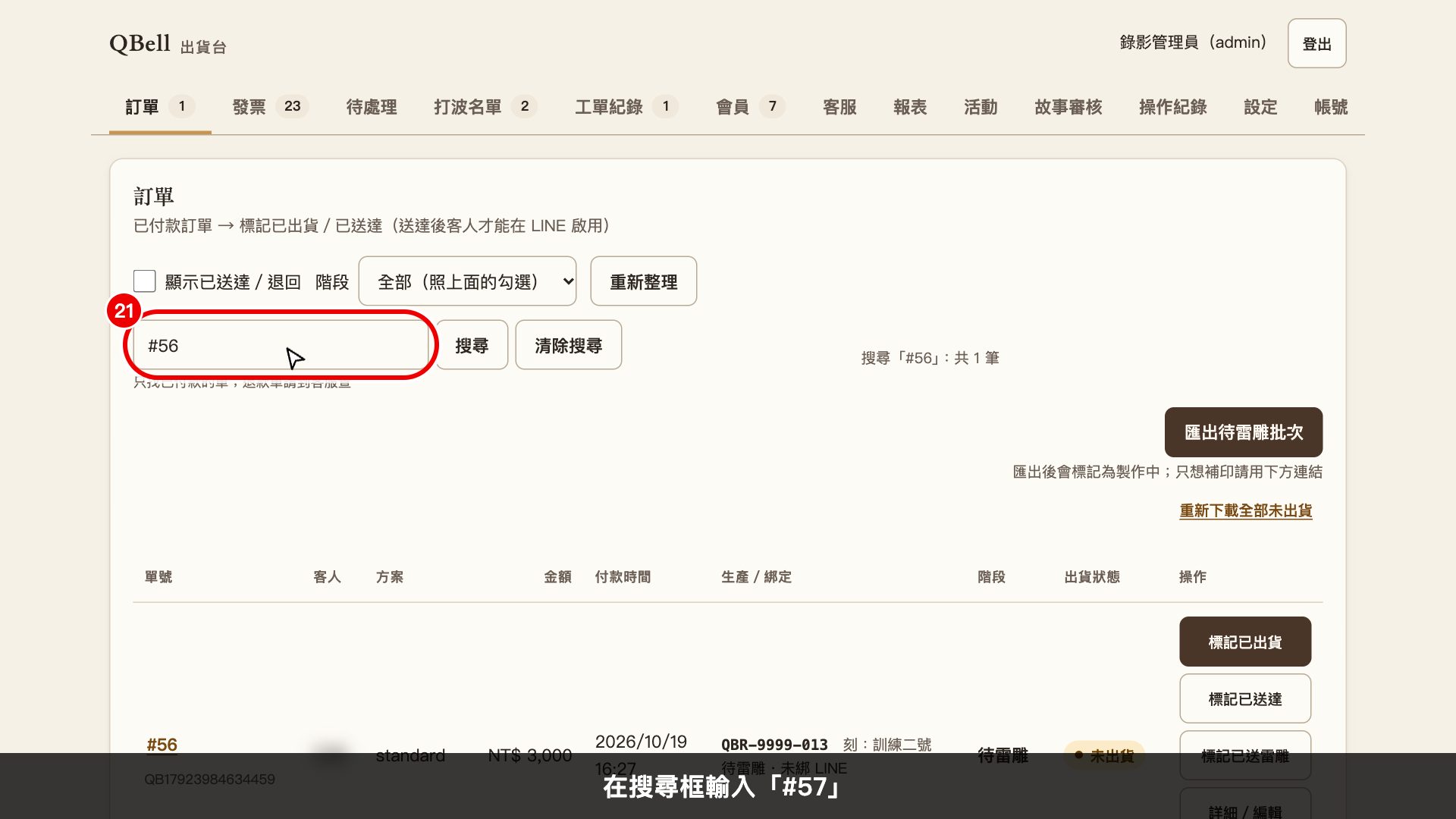 21
21按這裡
在搜尋框輸入「#57」
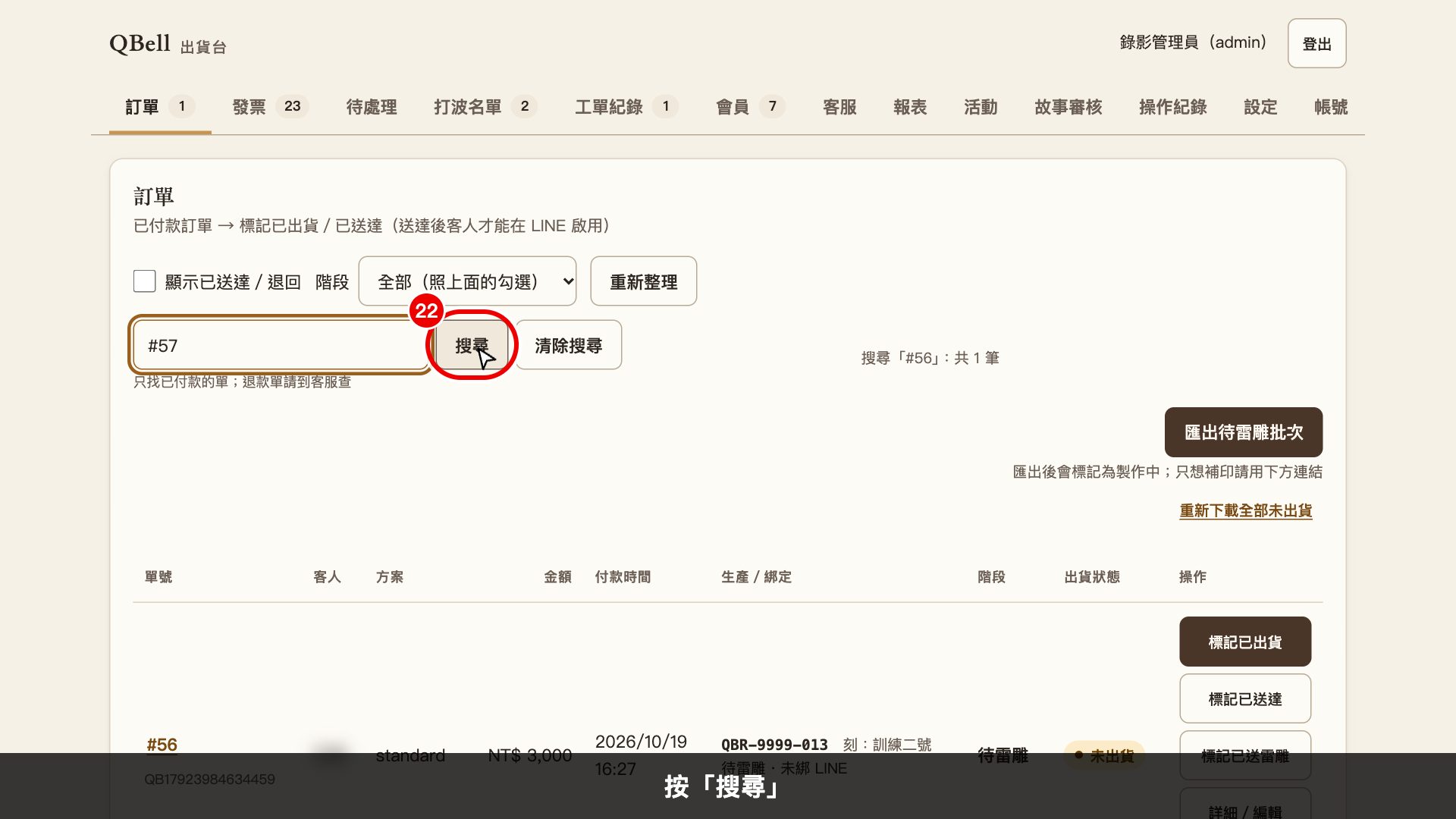 22
22按這裡
按「搜尋」
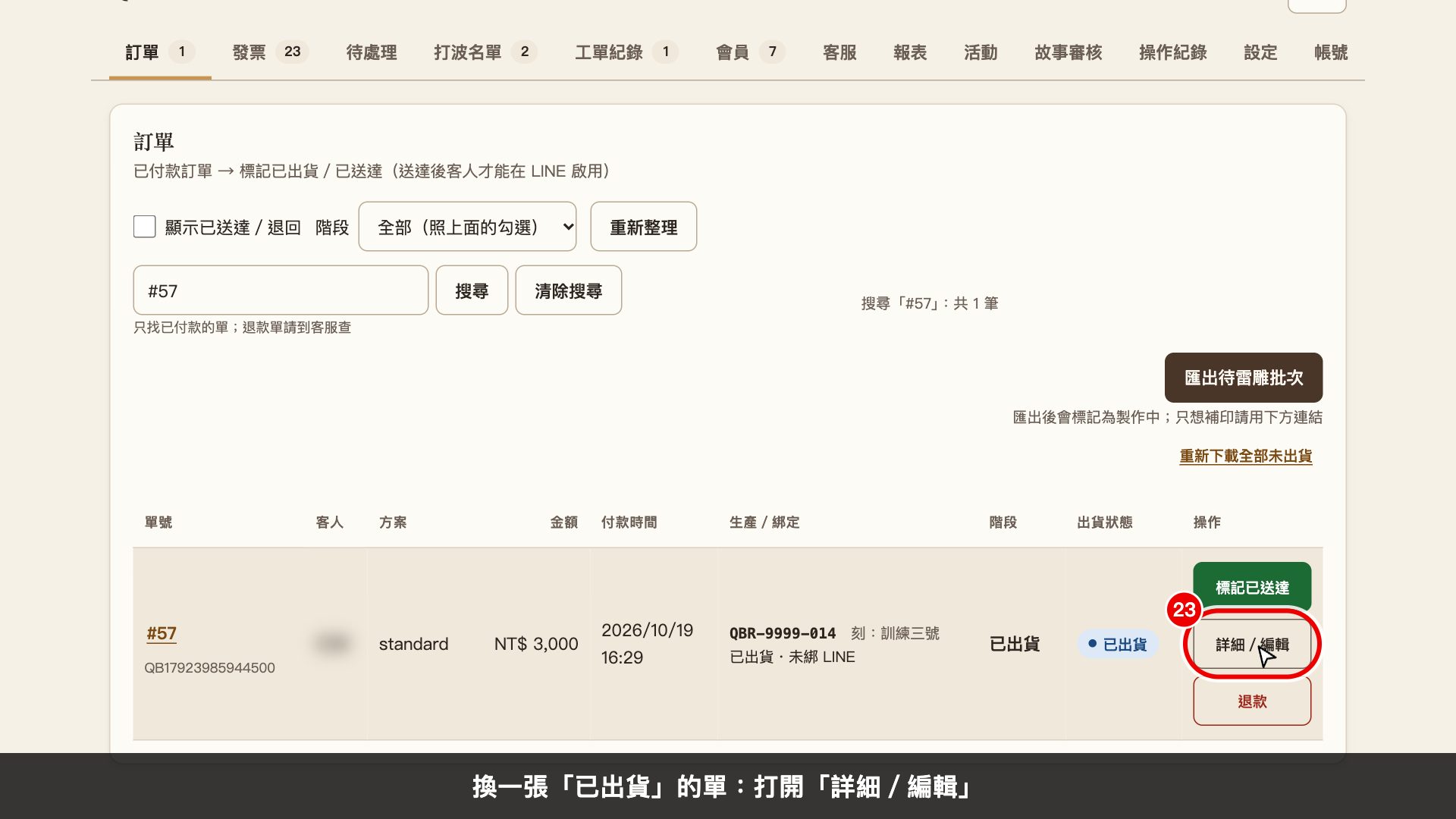 23
23按這裡
換一張「已出貨」的單:打開「詳細/編輯」
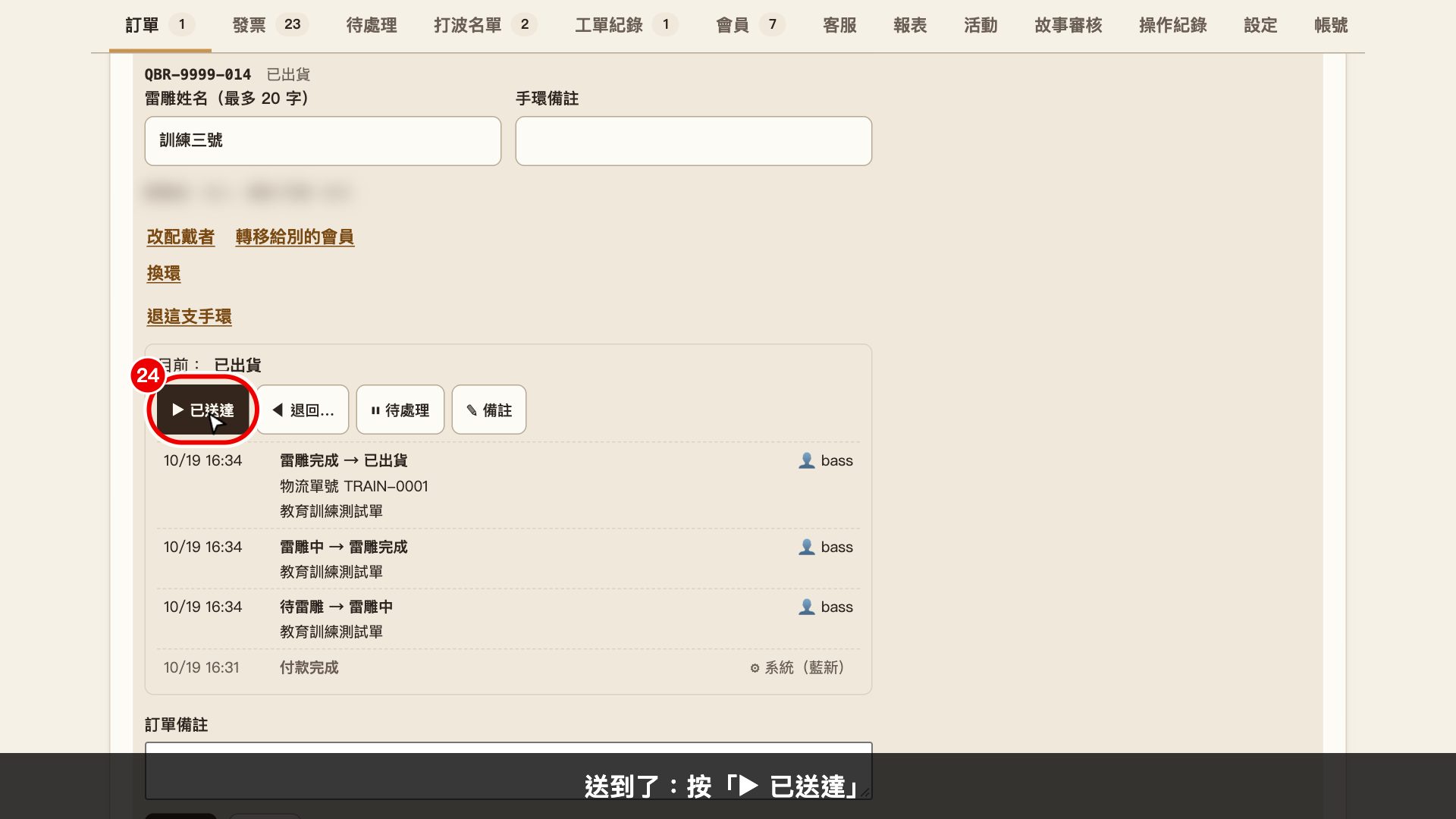 24
24按這裡
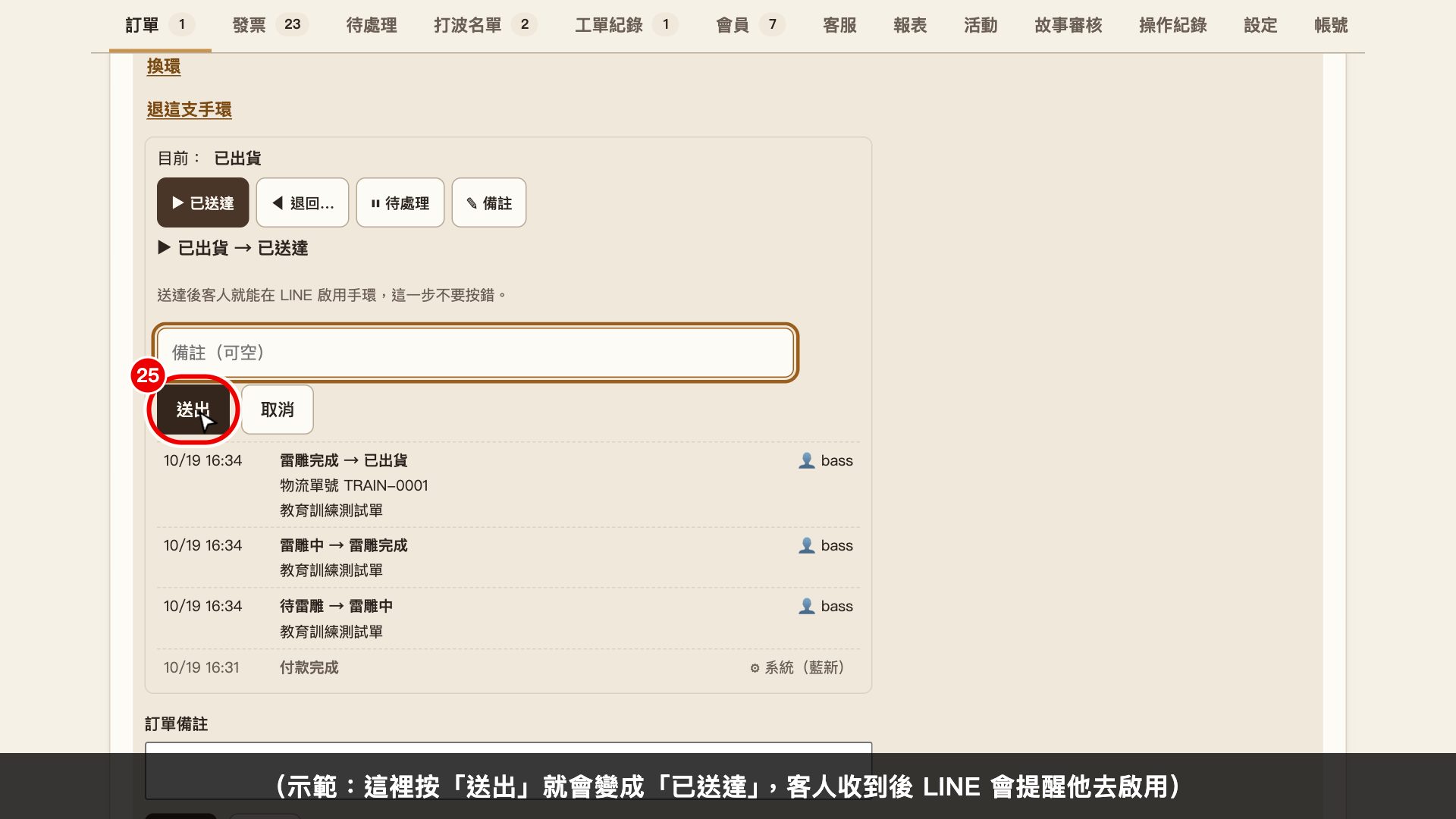
送到了:按「▶ 已送達」
 25
25看這裡
(示範:這裡按「送出」就會變成「已送達」,客人收到後 LINE 會提醒他去啟用)
 26
26按這裡
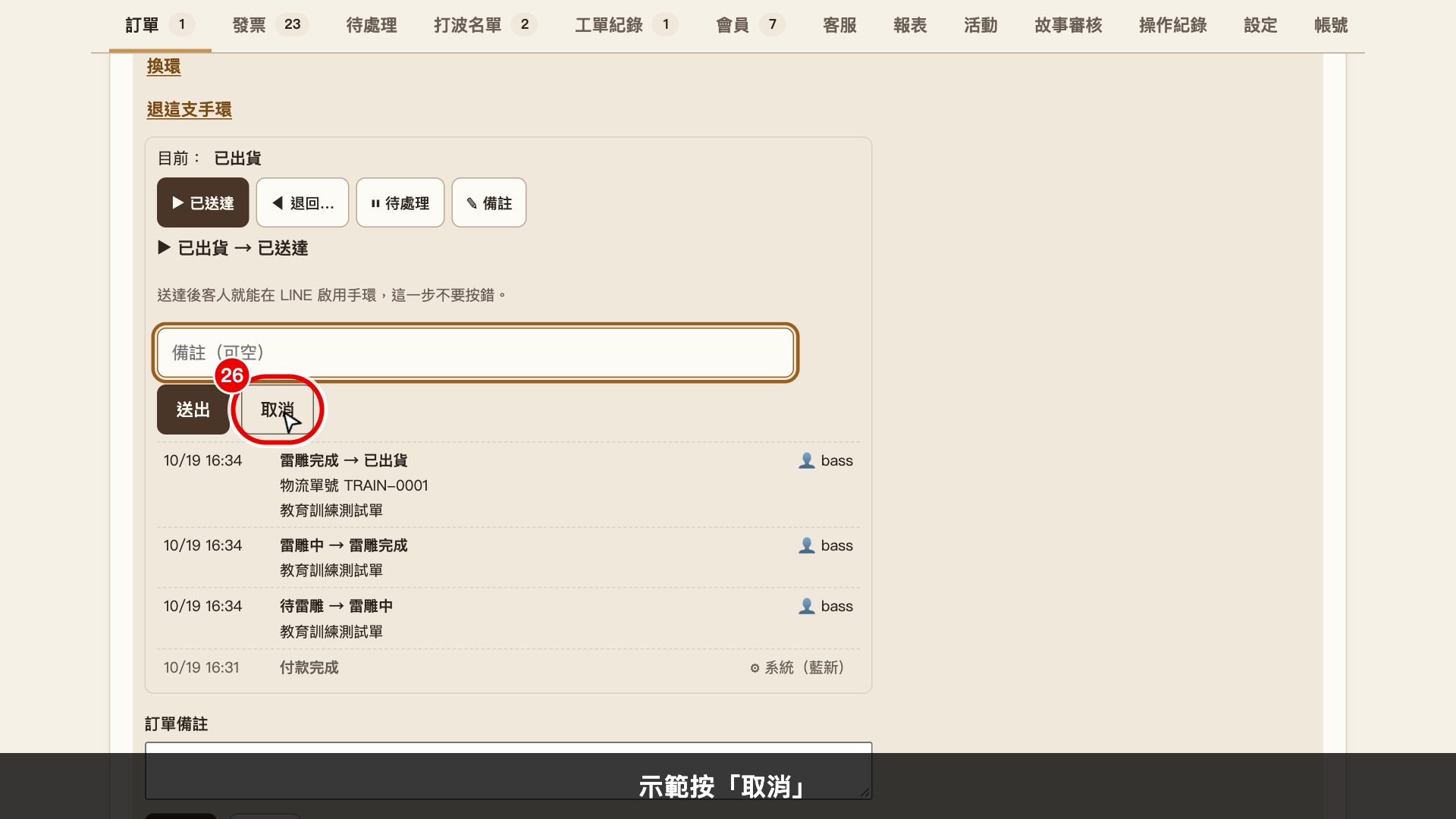
示範按「取消」
 27
27按這裡
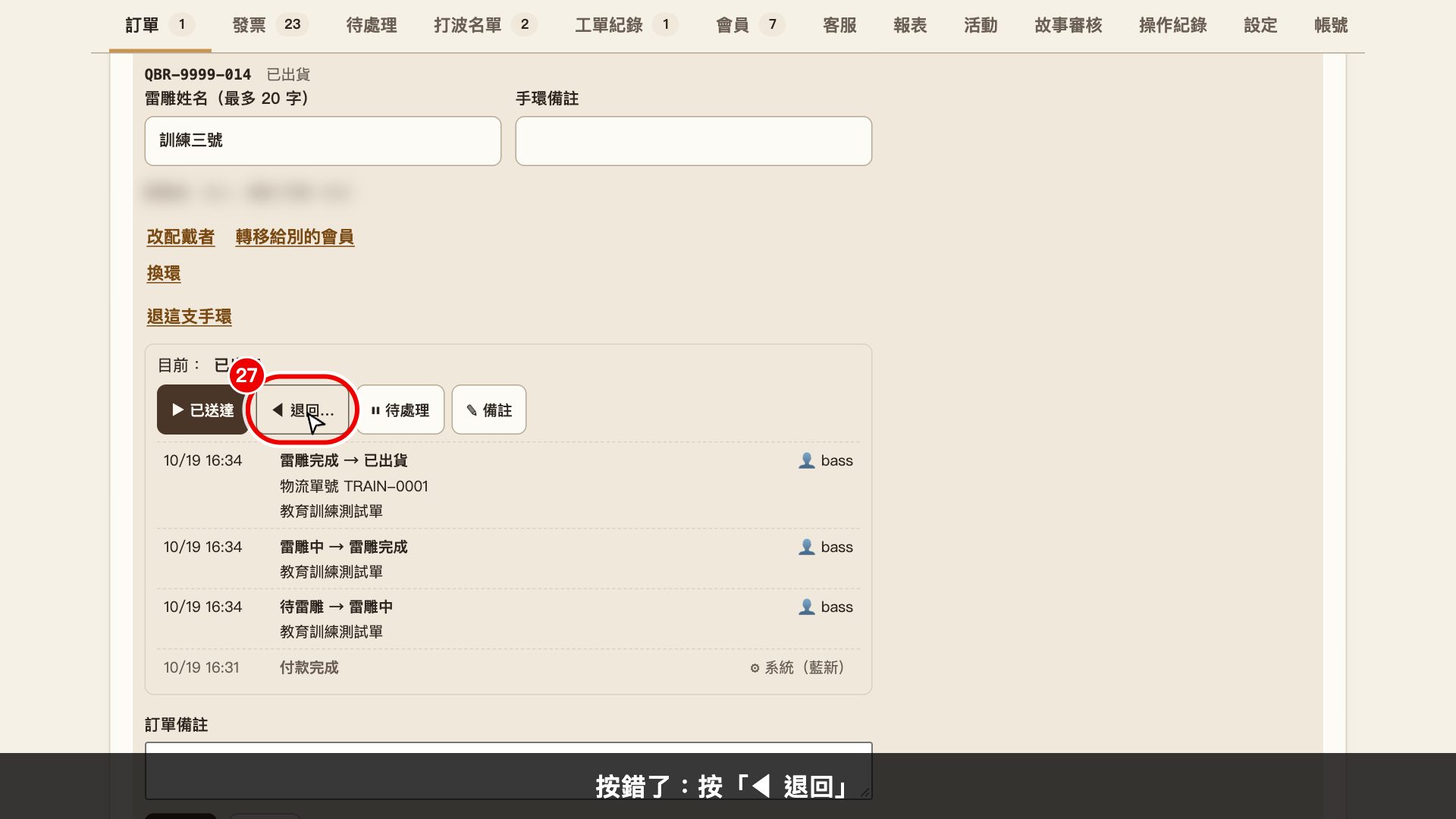
按錯了:按「◀ 退回」
 28
28看這裡
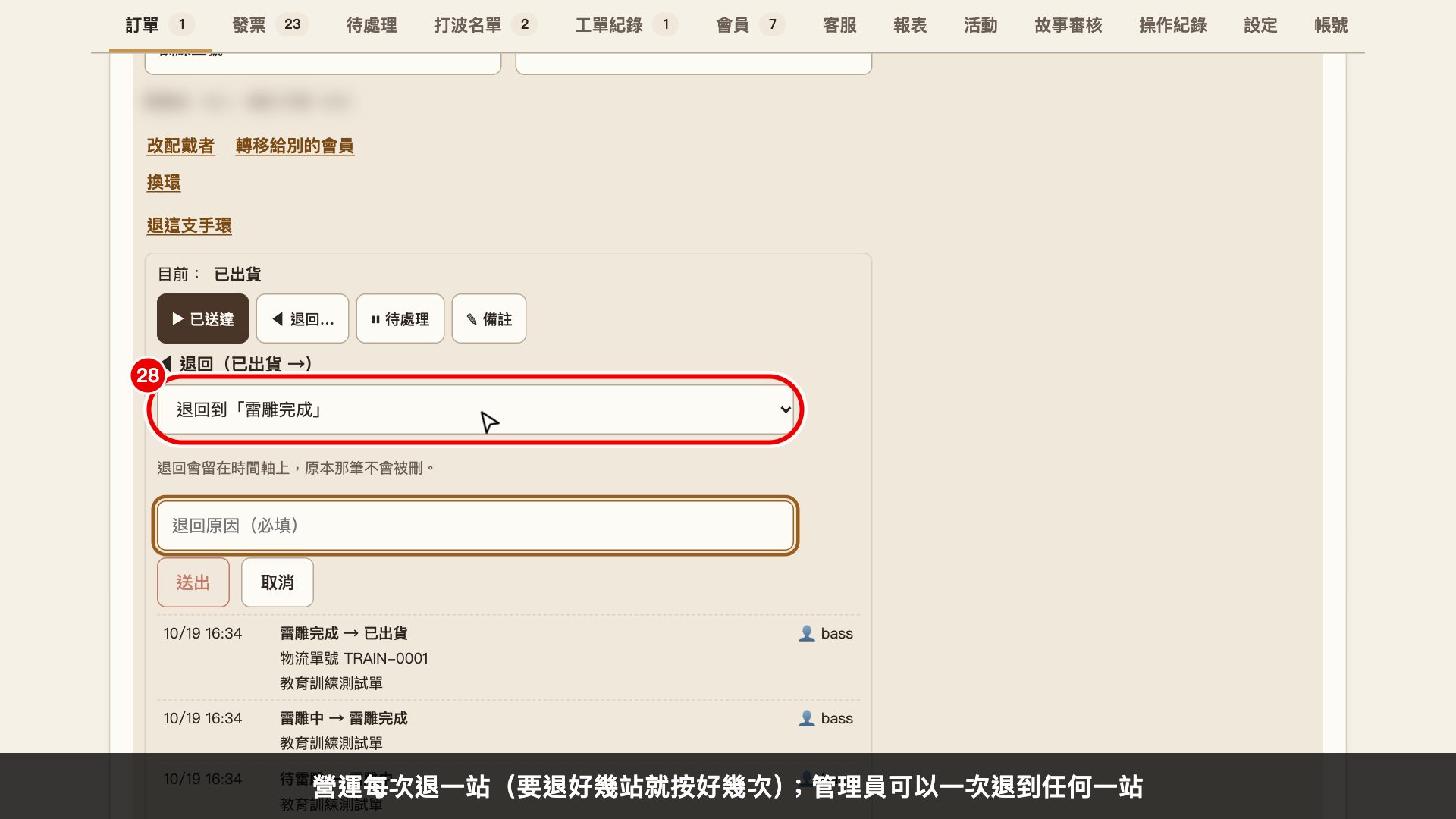
營運每次退一站(要退好幾站就按好幾次);管理員可以一次退到任何一站
 29
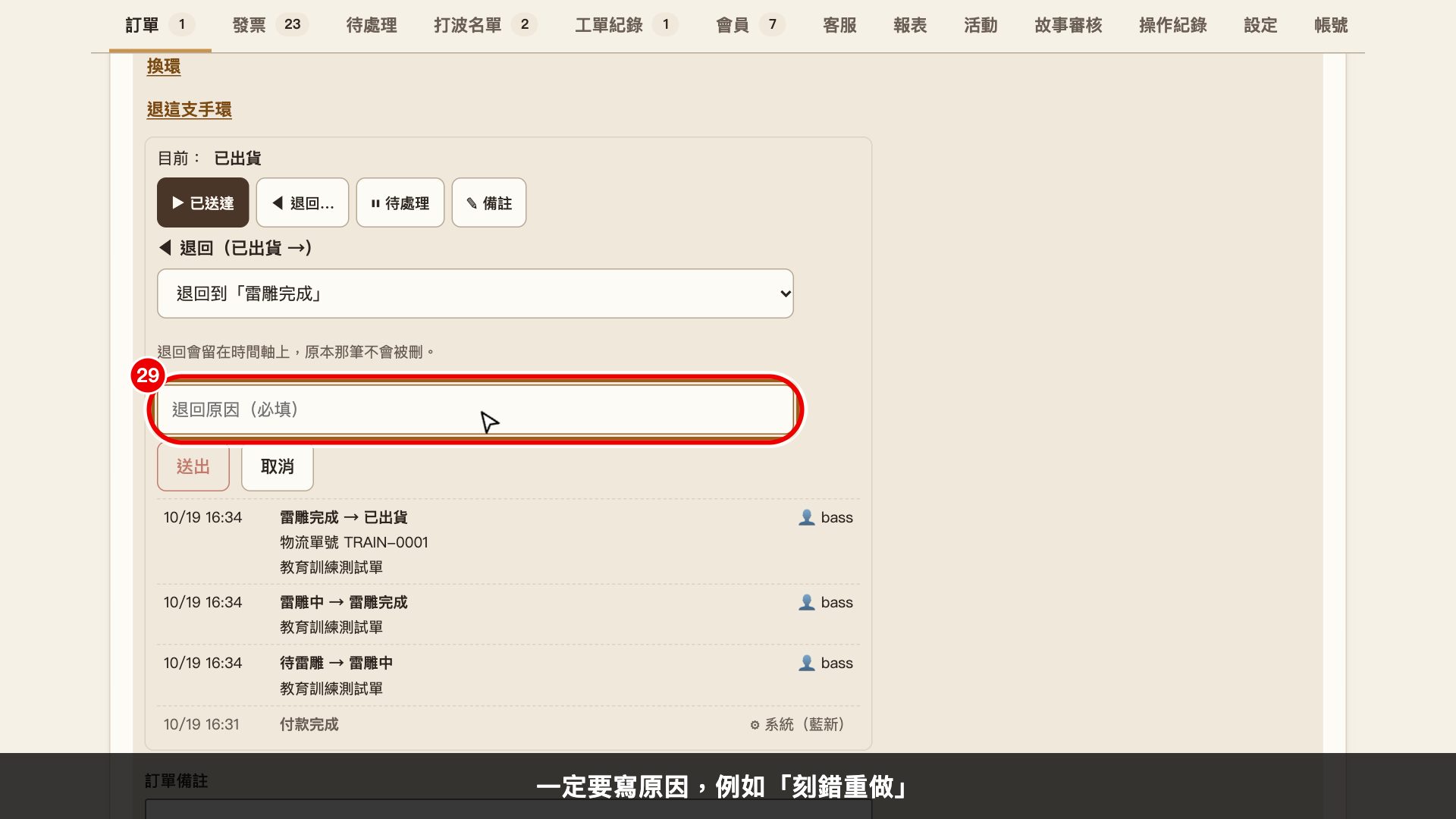
29按這裡
一定要寫原因,例如「刻錯重做」
 30
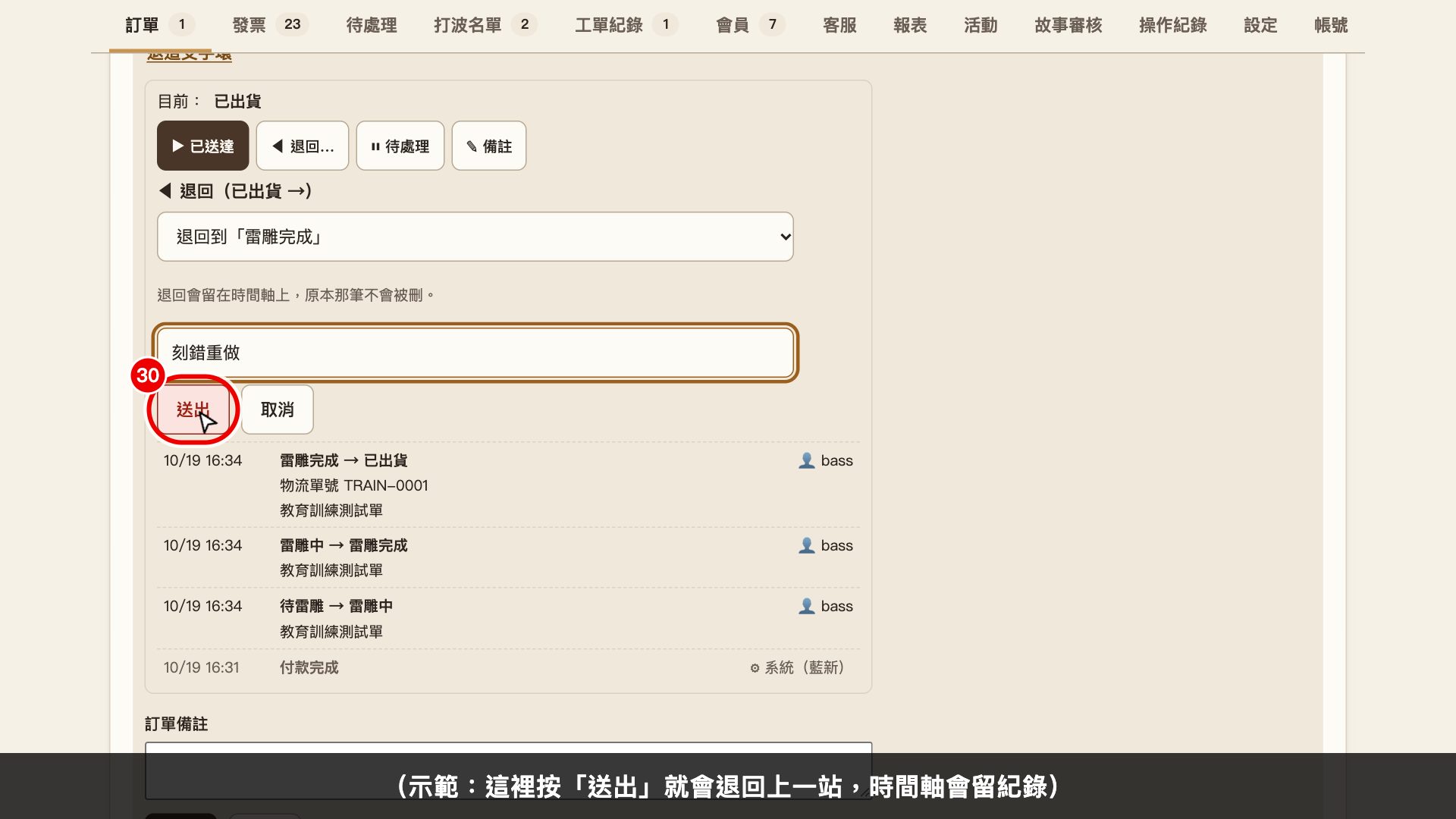
30看這裡
(示範:這裡按「送出」就會退回上一站,時間軸會留紀錄)
 31
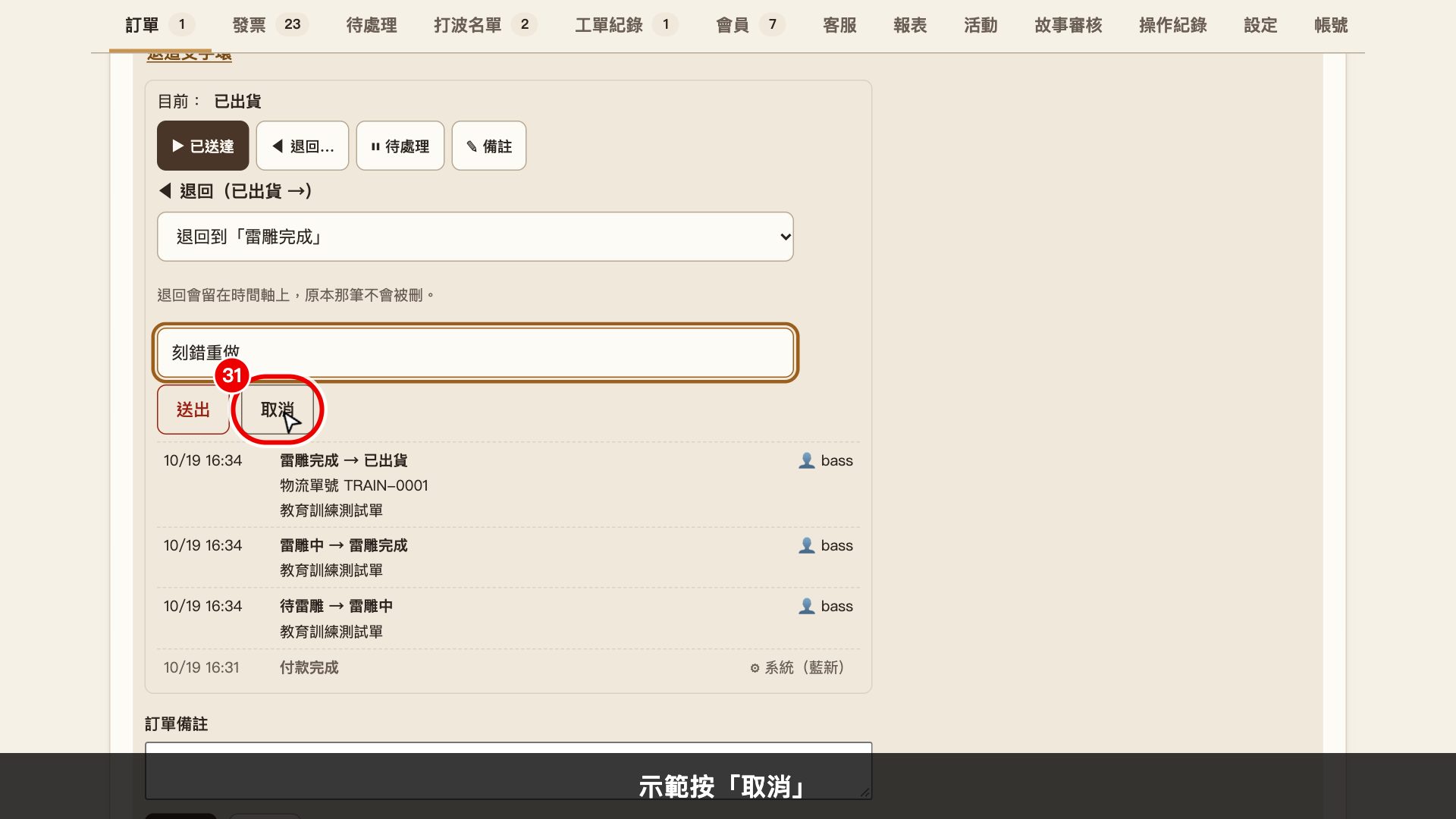
31按這裡
示範按「取消」
 32
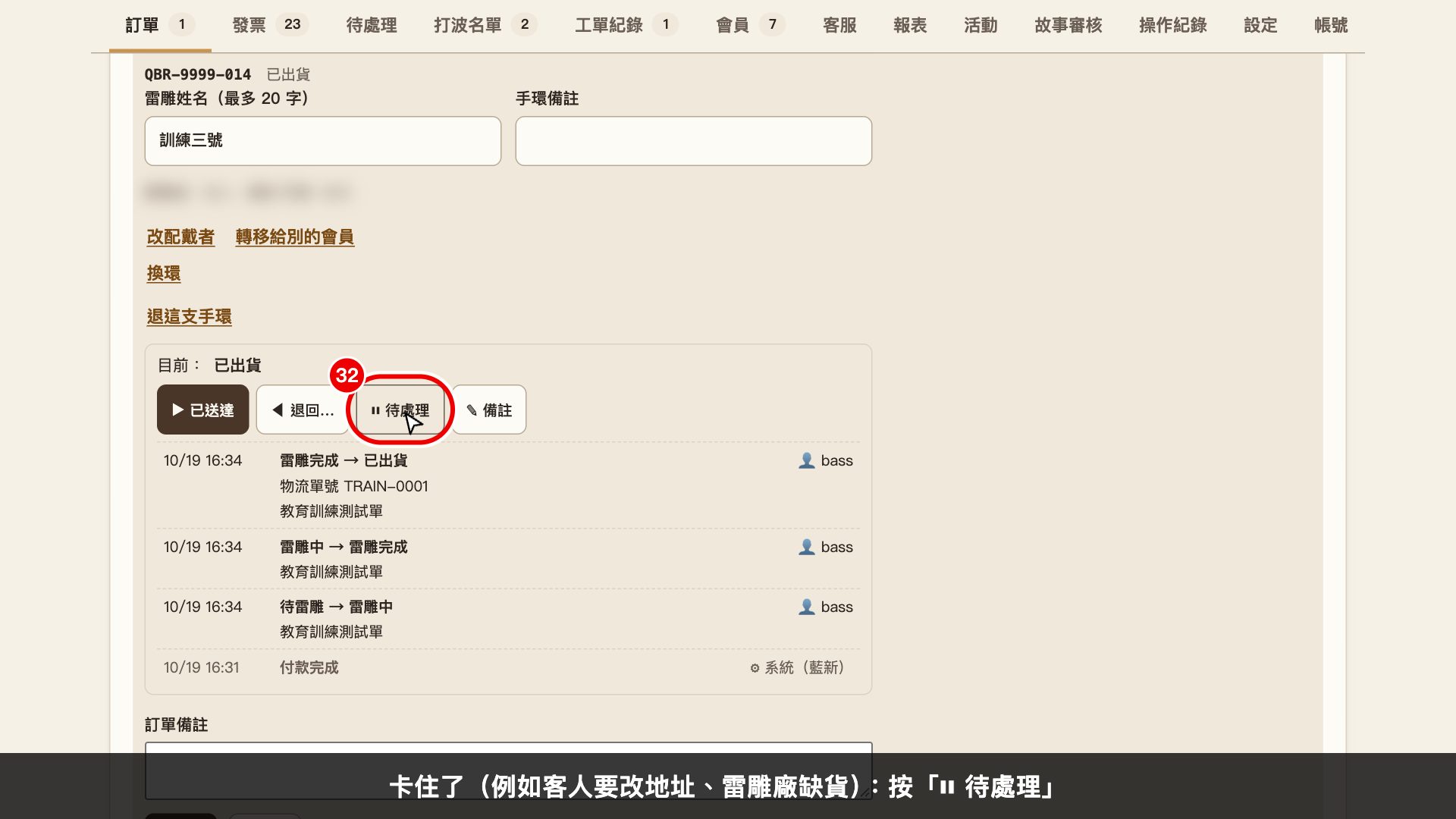
32按這裡
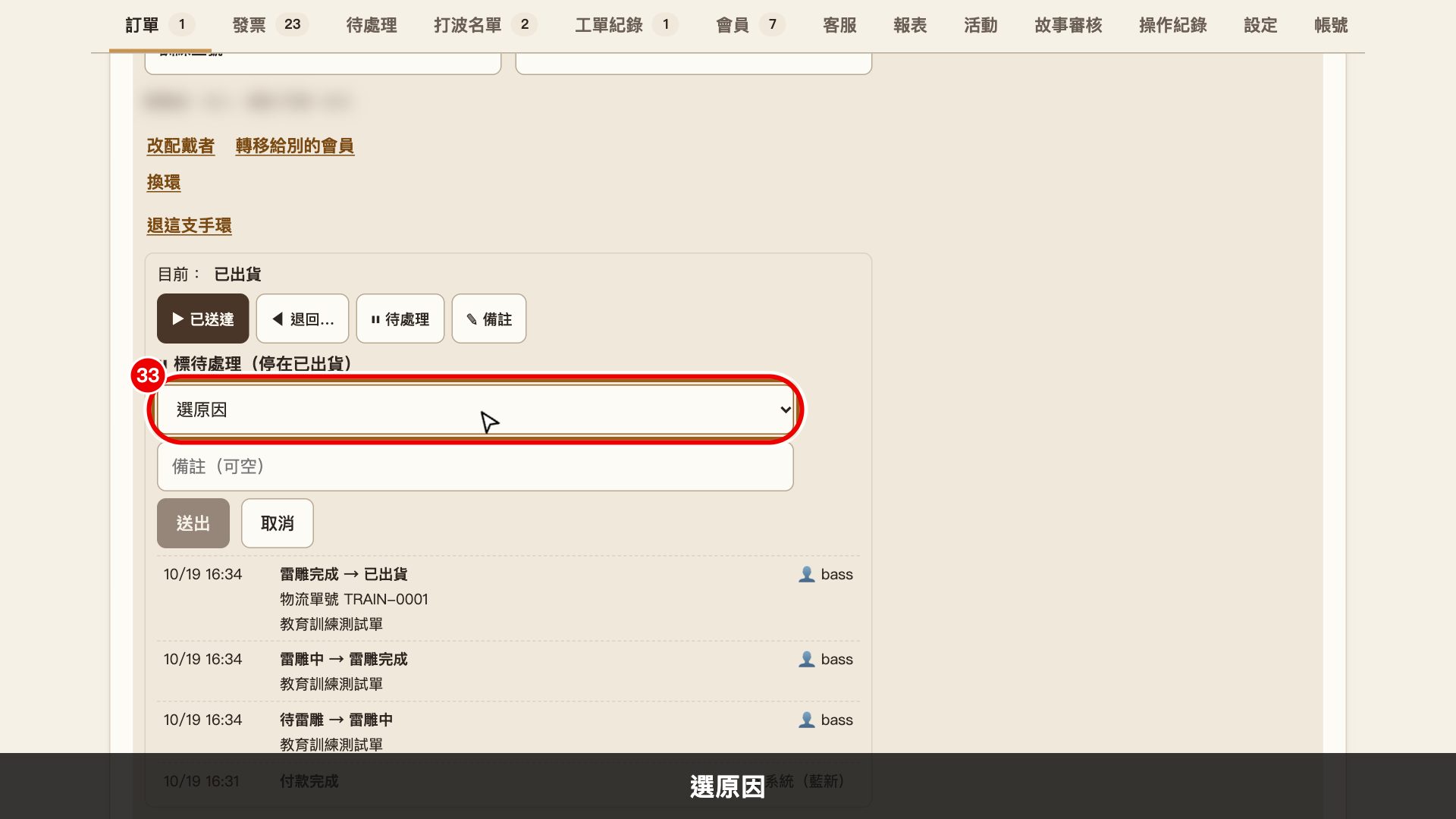
卡住了(例如客人要改地址、雷雕廠缺貨):按「⏸ 待處理」
 33
33按這裡
選原因
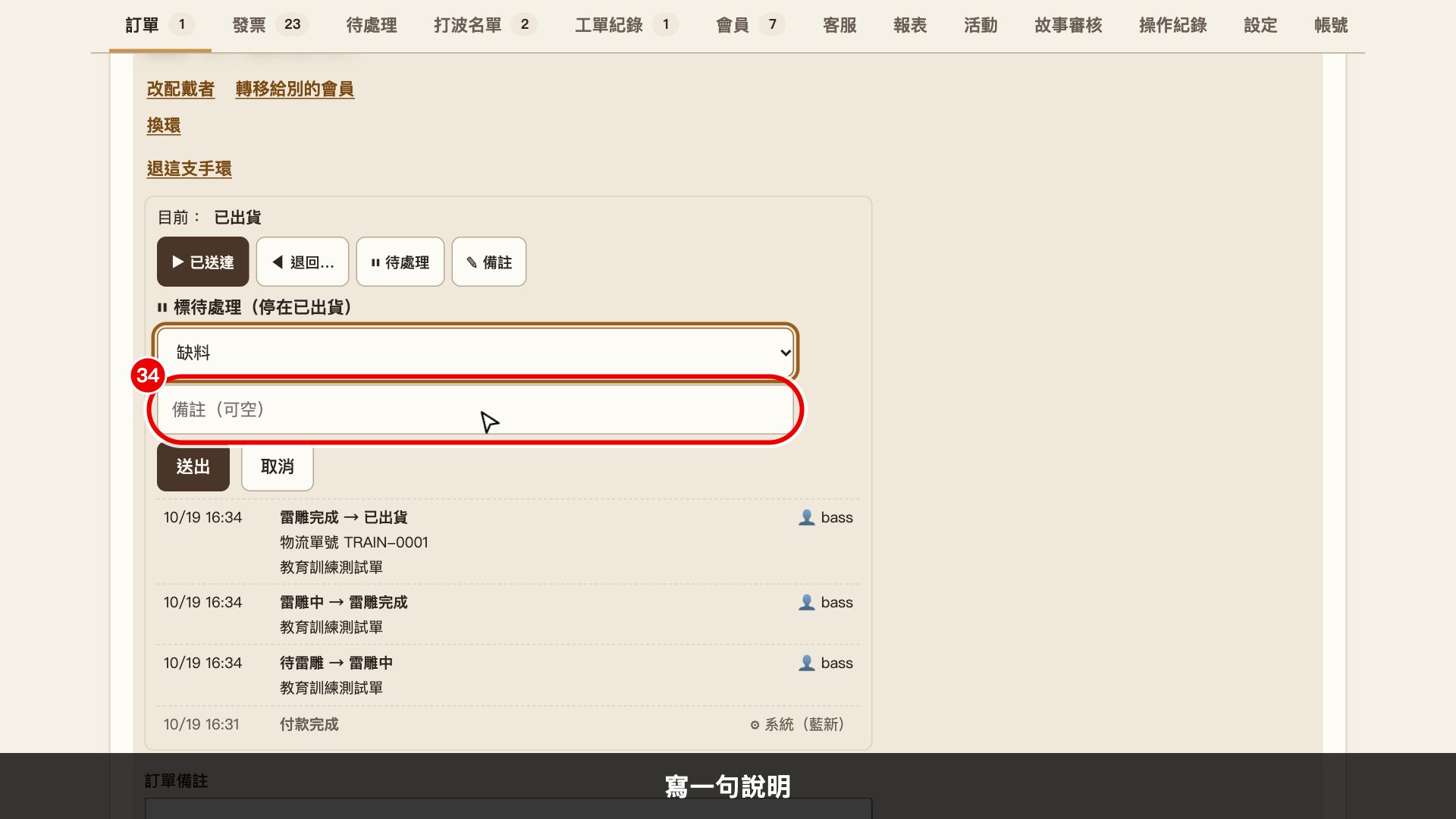 34
34按這裡
寫一句說明
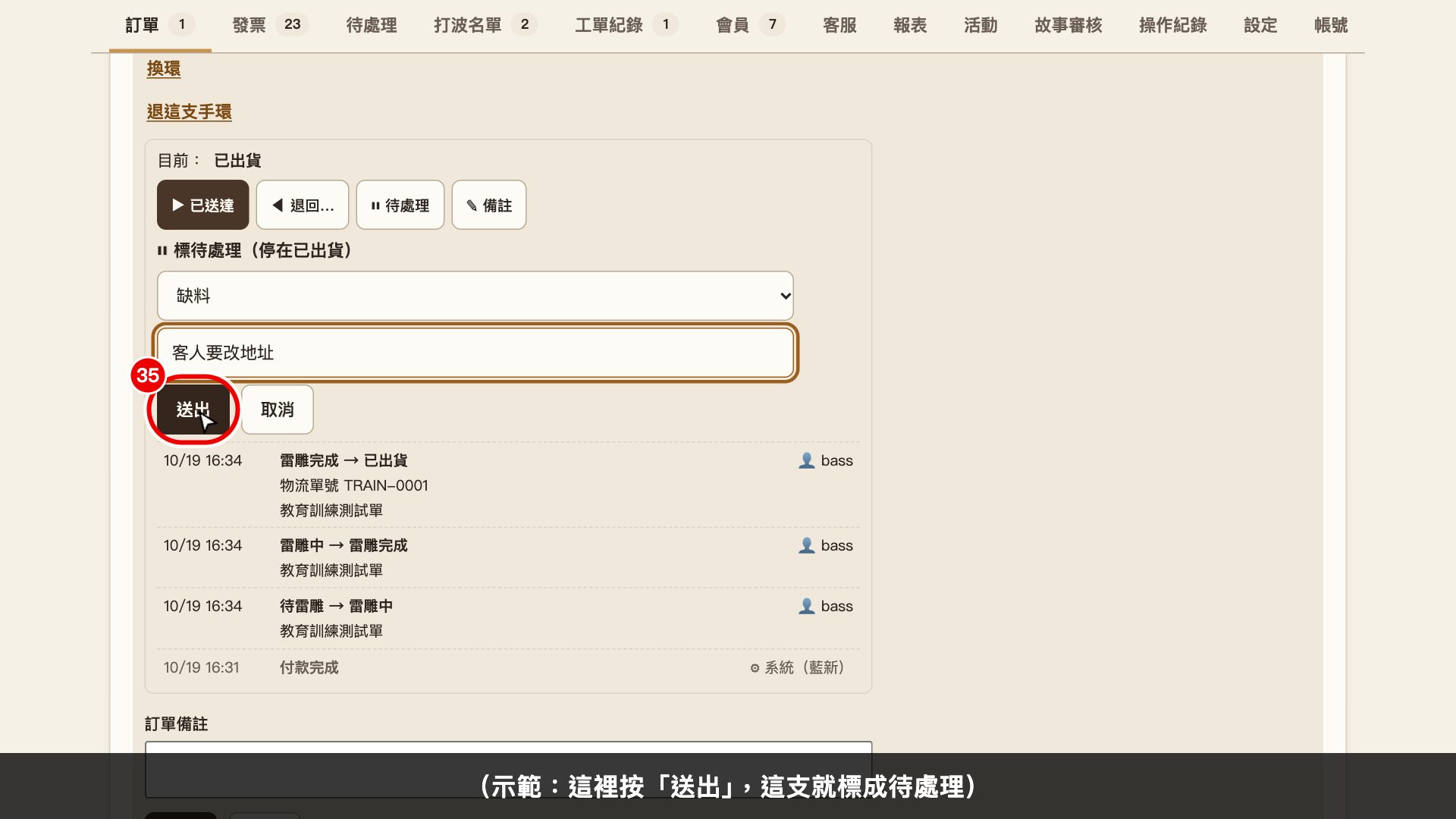 35
35看這裡
(示範:這裡按「送出」,這支就標成待處理)
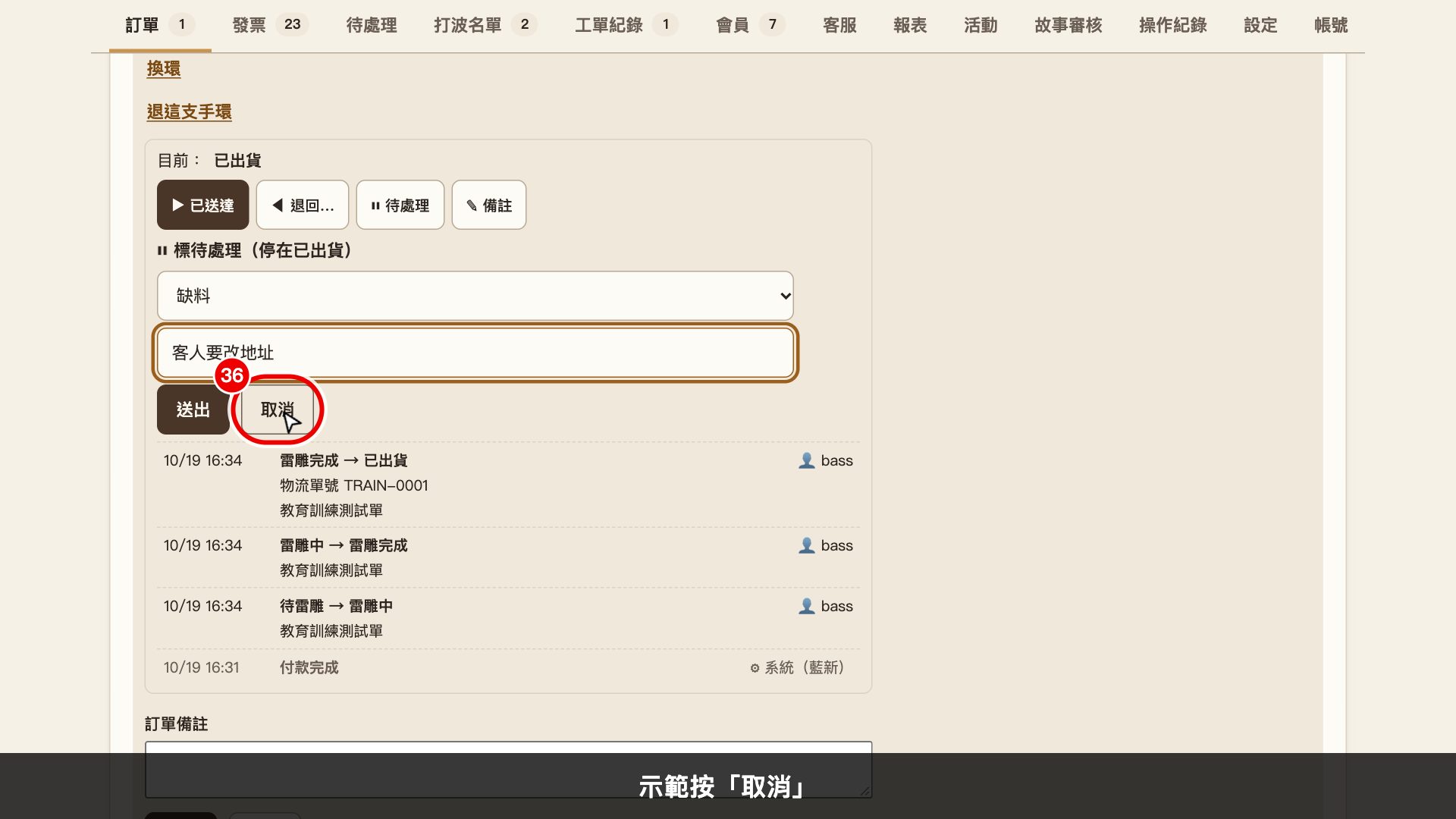 36
36按這裡
示範按「取消」
 37
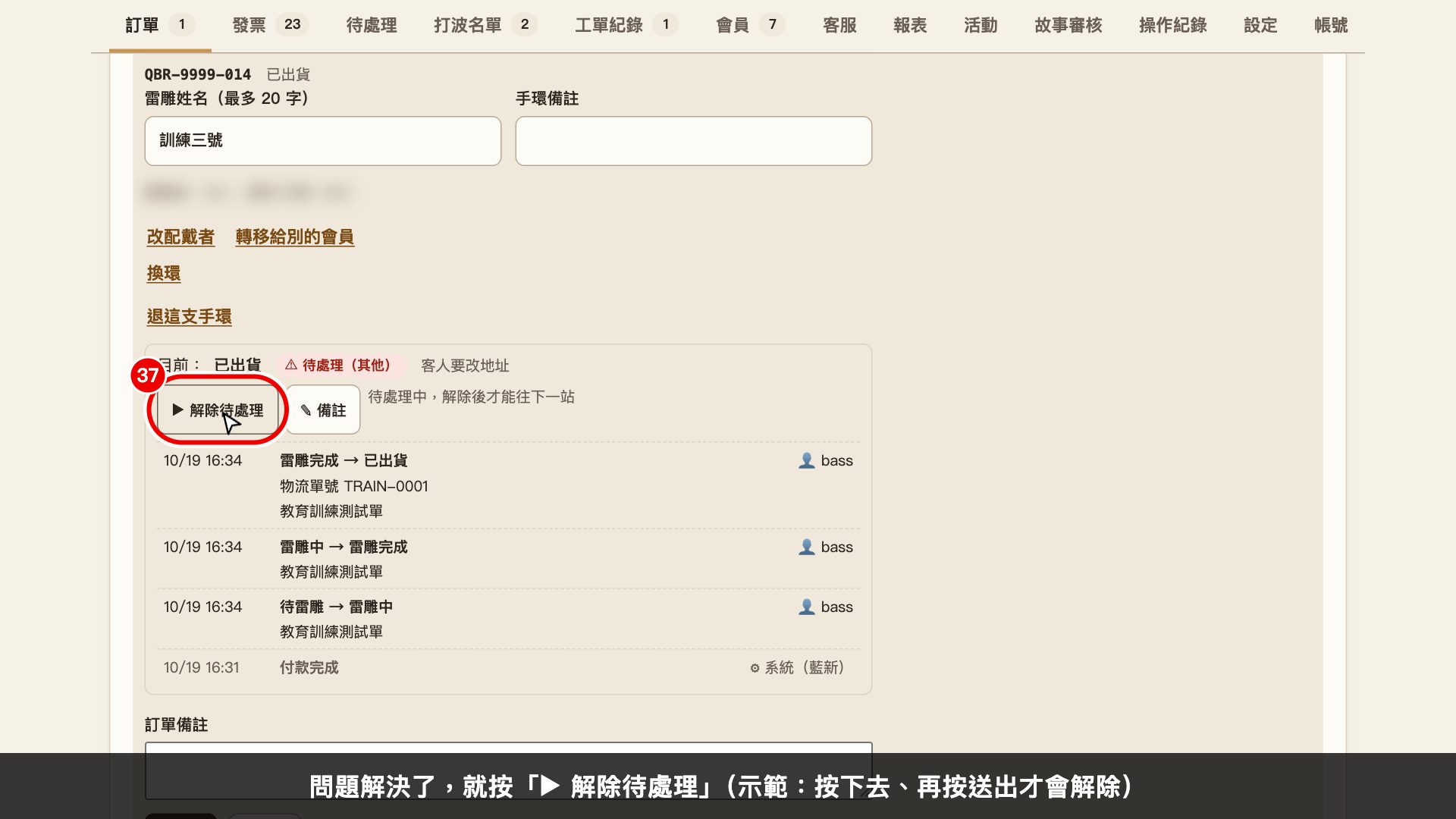
37看這裡示範畫面
問題解決了,就按「▶ 解除待處理」(示範:按下去、再按送出才會解除)
 38
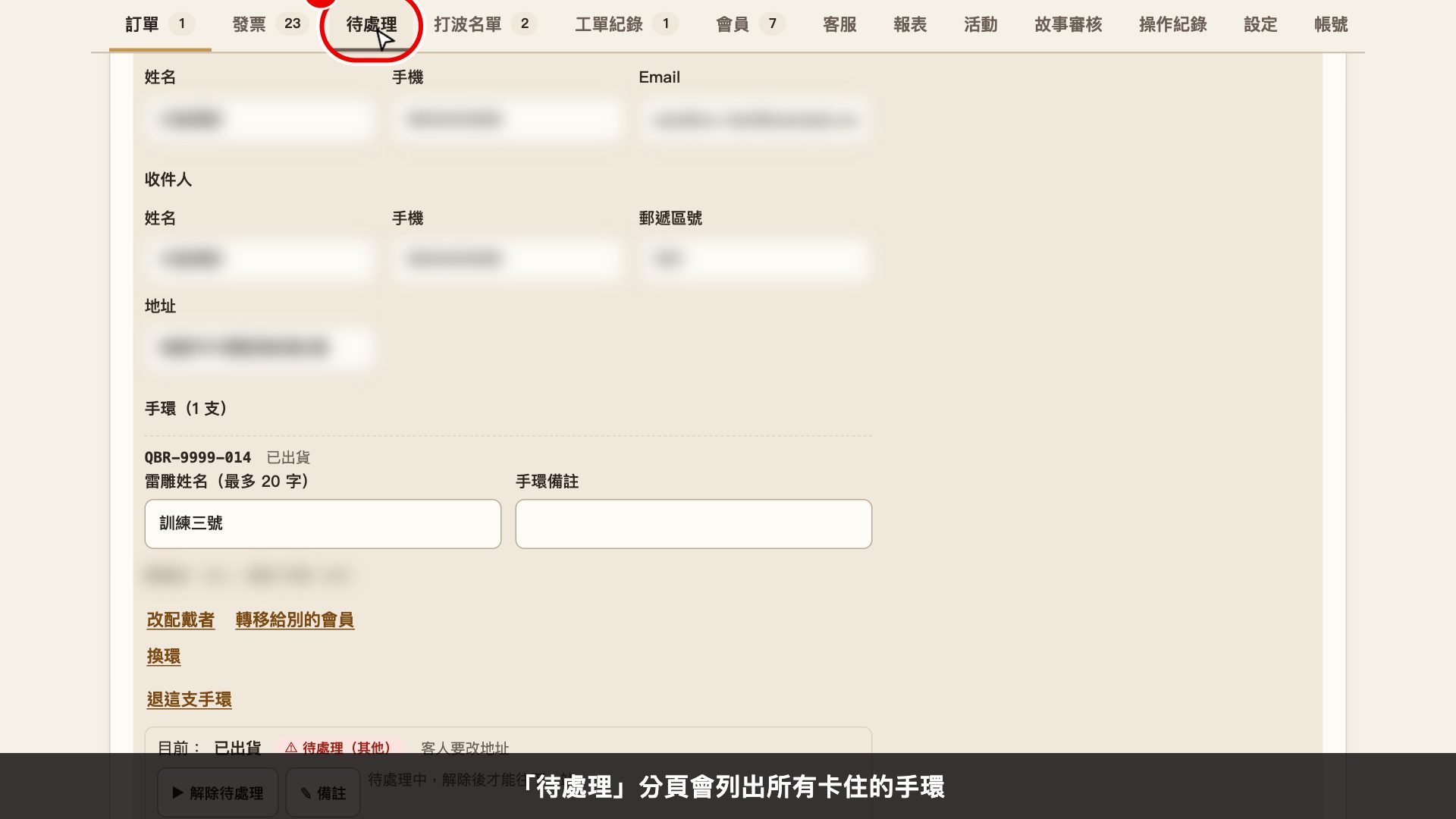
38看這裡
「待處理」分頁會列出所有卡住的手環
自己練:把測試單 A 從「待雷雕」一路按到「已送達」;中間故意退回一次再按回去;把測試單 B 設成「待處理」再解除。
第 3 段:退款
對象:財務長(出貨同事旁聽)
一句話:錢要先在藍新後台退,再回出貨台「標記」;全部標完,系統才會把客人的權益收回。
這段用練習單示範:表單都只打開、填好,然後按「取消」,沒有真的送出。字幕寫「(示範:這裡按送出就會…)」的地方,真正操作時就要按那顆鈕。開案後的「已在藍新後台退款」和最後自動停用,影片用字幕說明。
 1
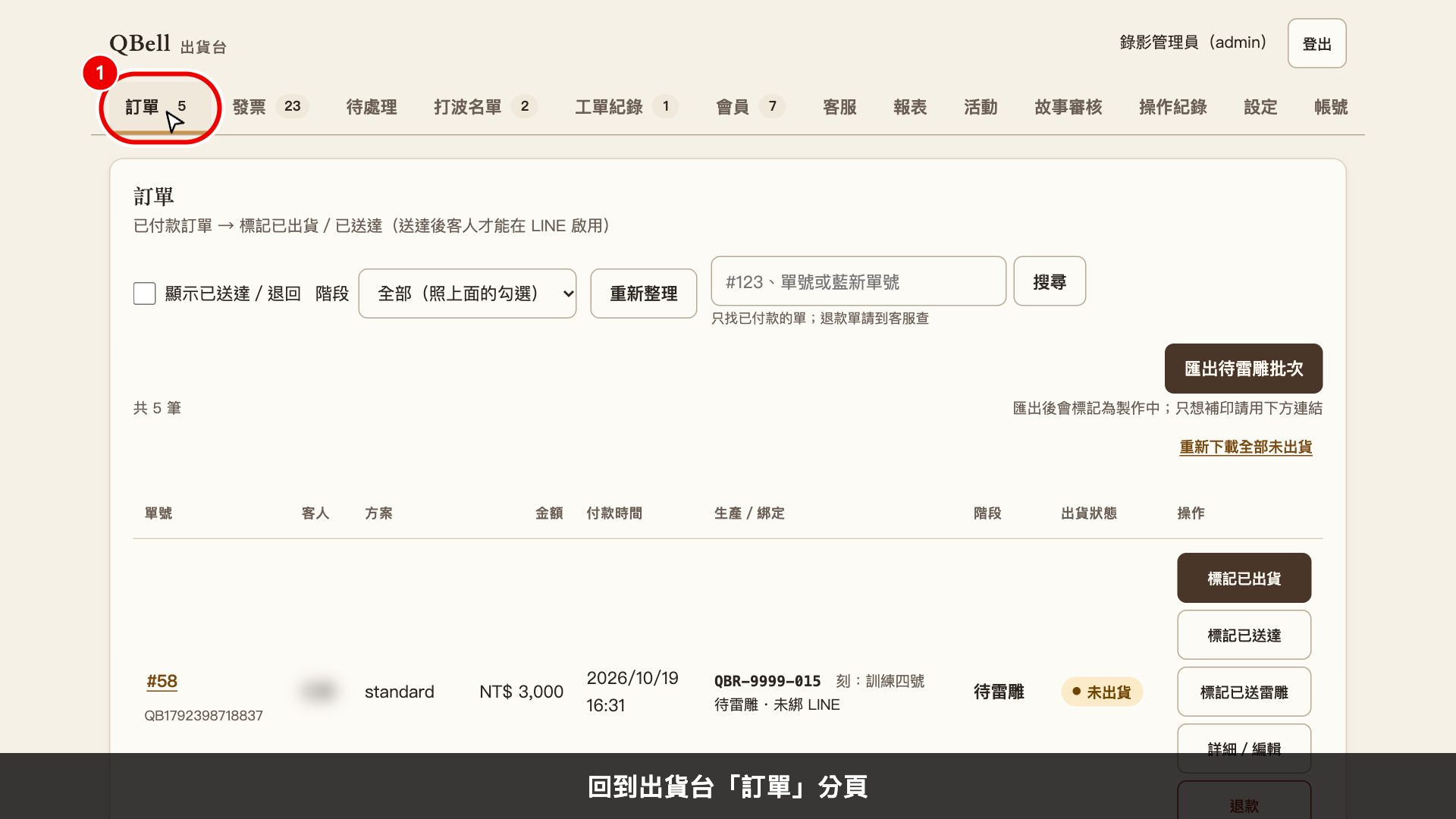
1按這裡
回到出貨台「訂單」分頁
 2
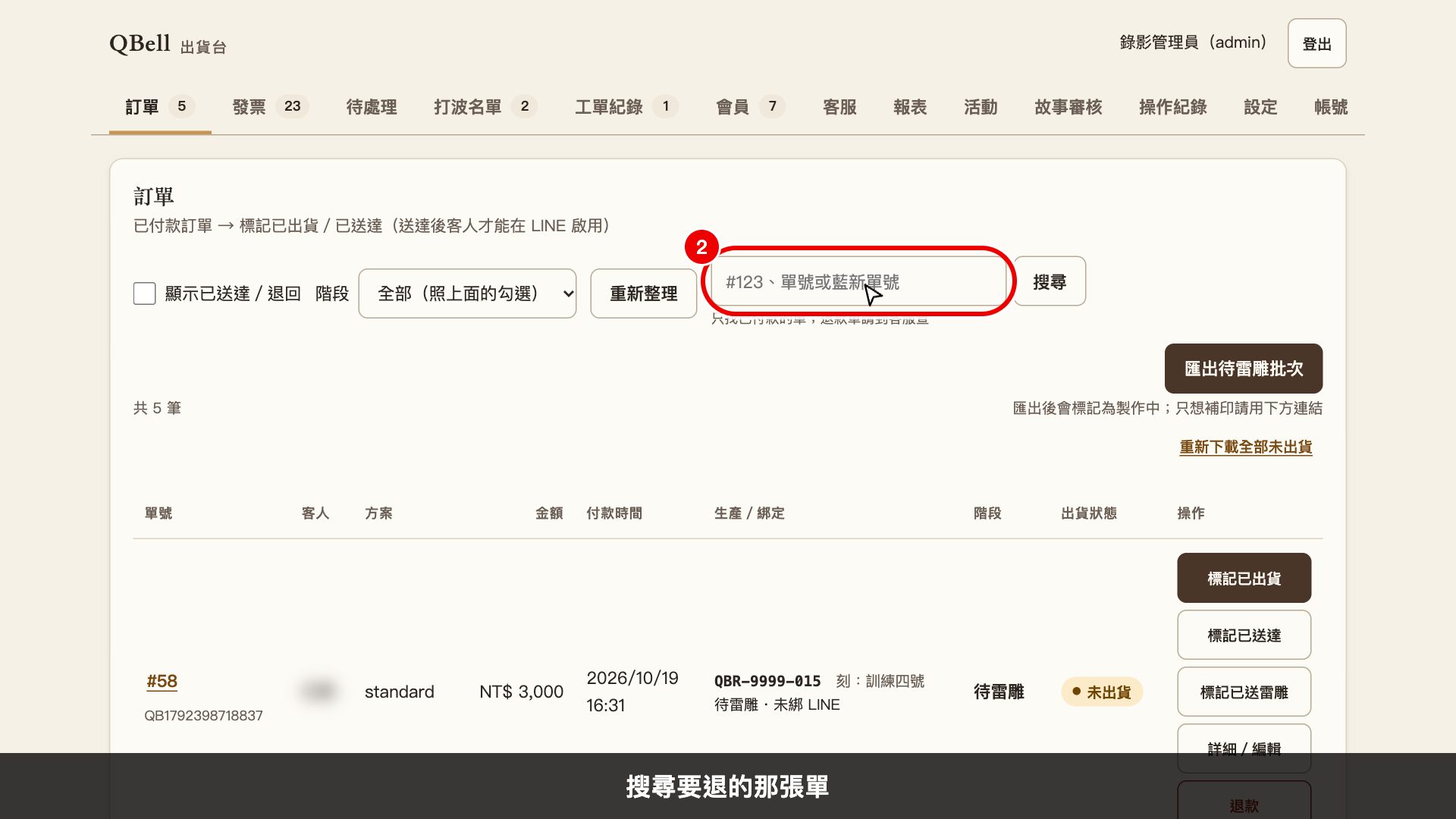
2按這裡
搜尋要退的那張單
 3
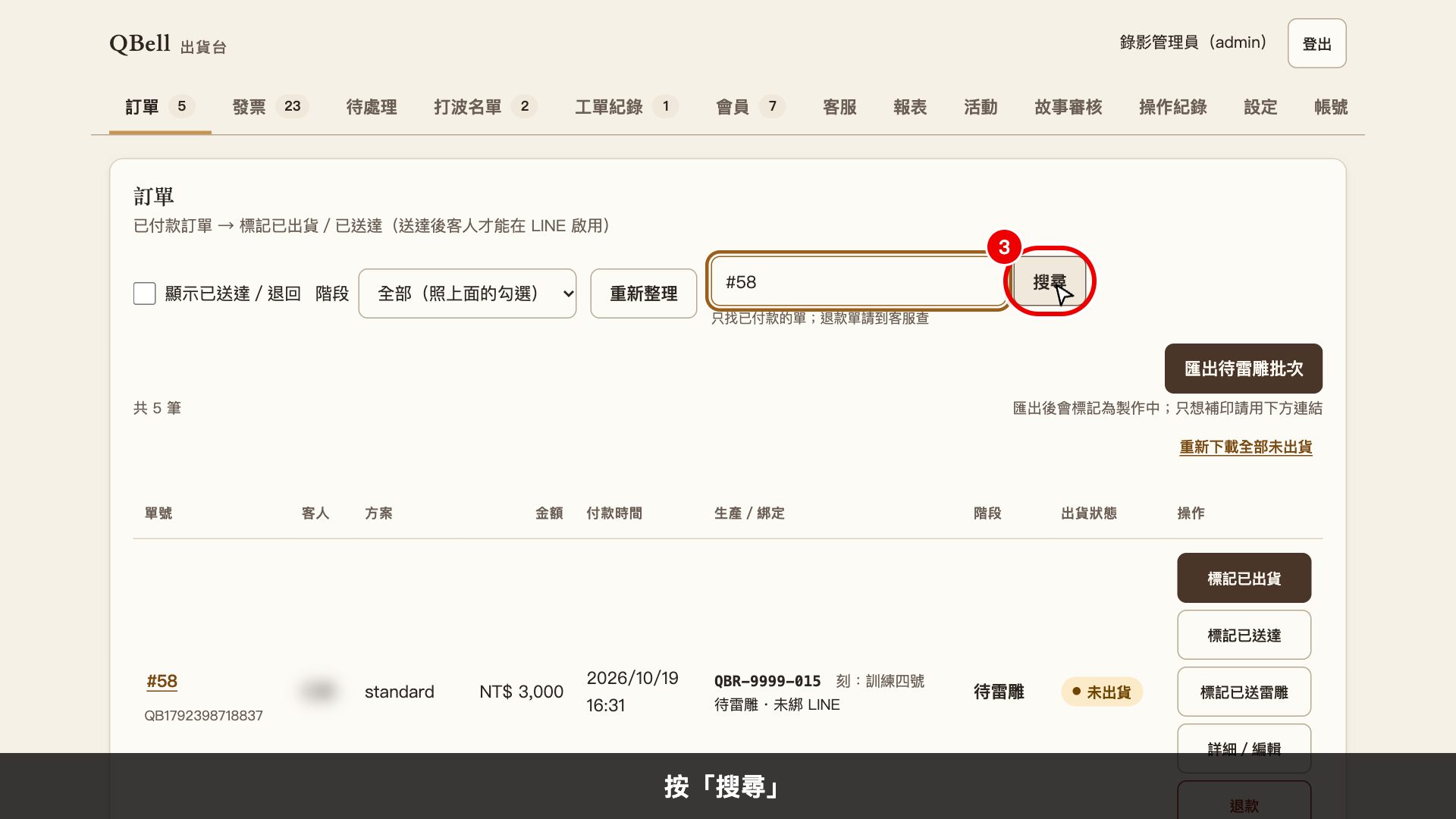
3按這裡
按「搜尋」
 4
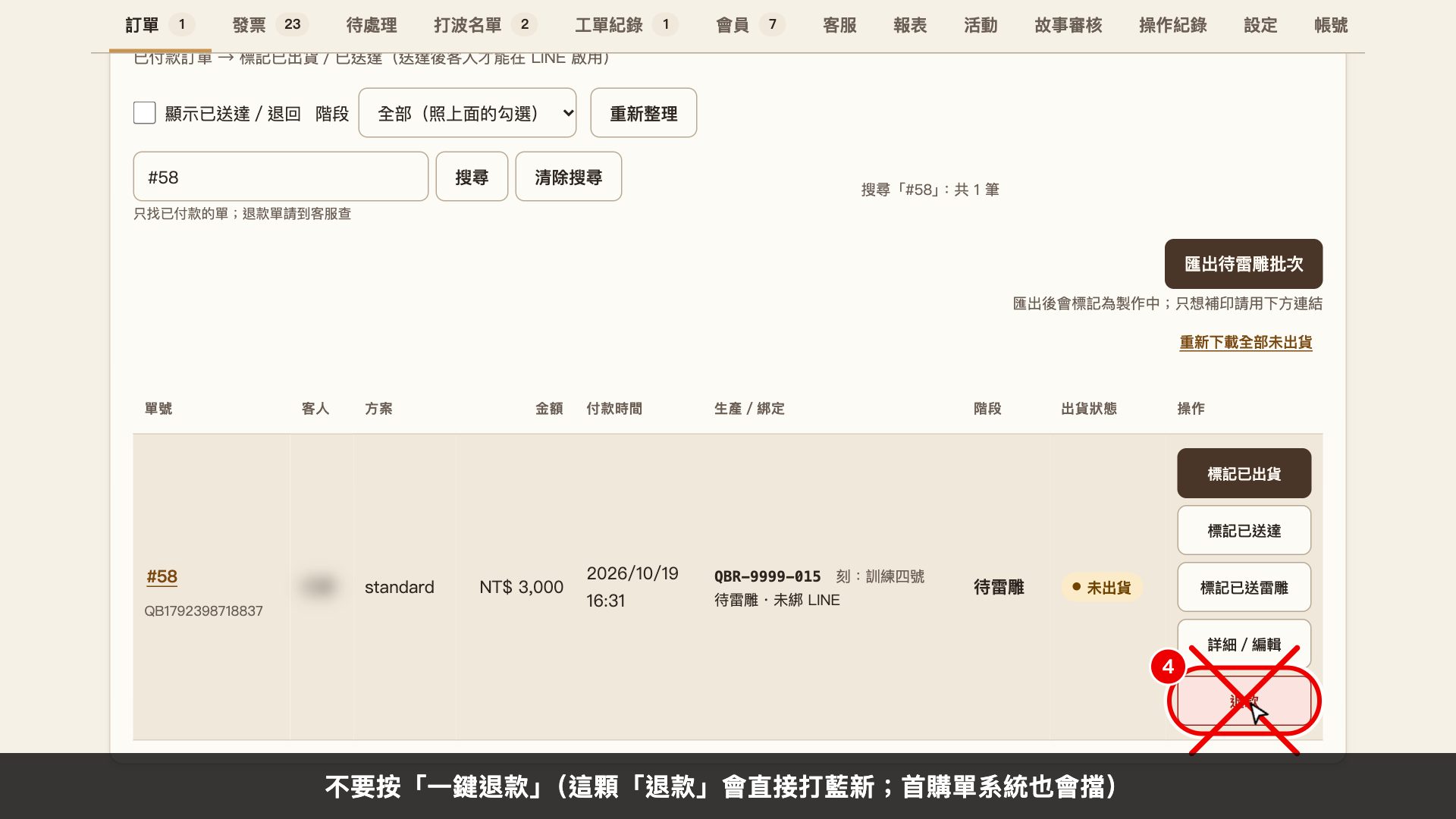
4不要按
不要按「一鍵退款」(這顆「退款」會直接打藍新;首購單系統也會擋)
 5
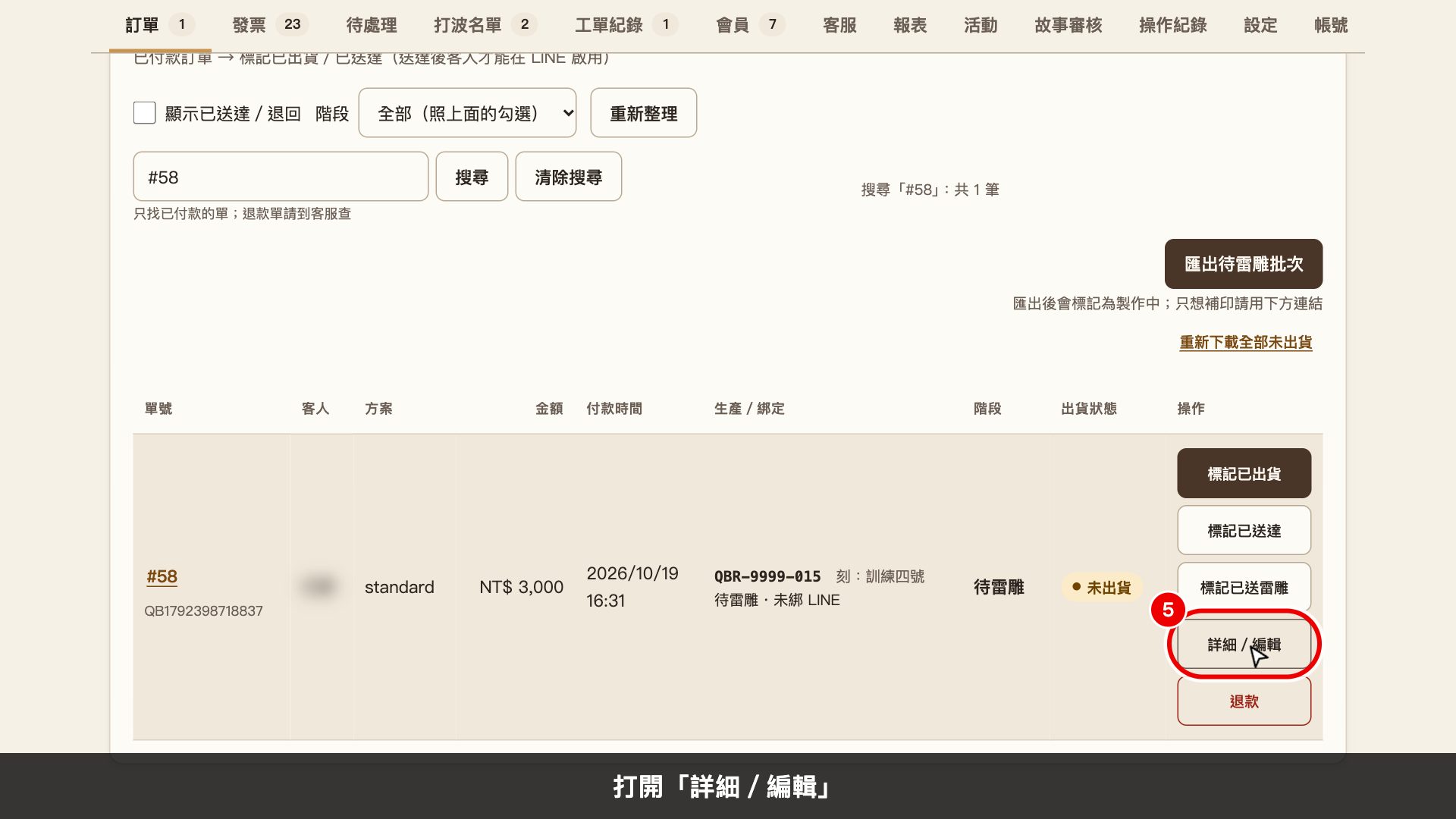
5按這裡
打開「詳細/編輯」
 6
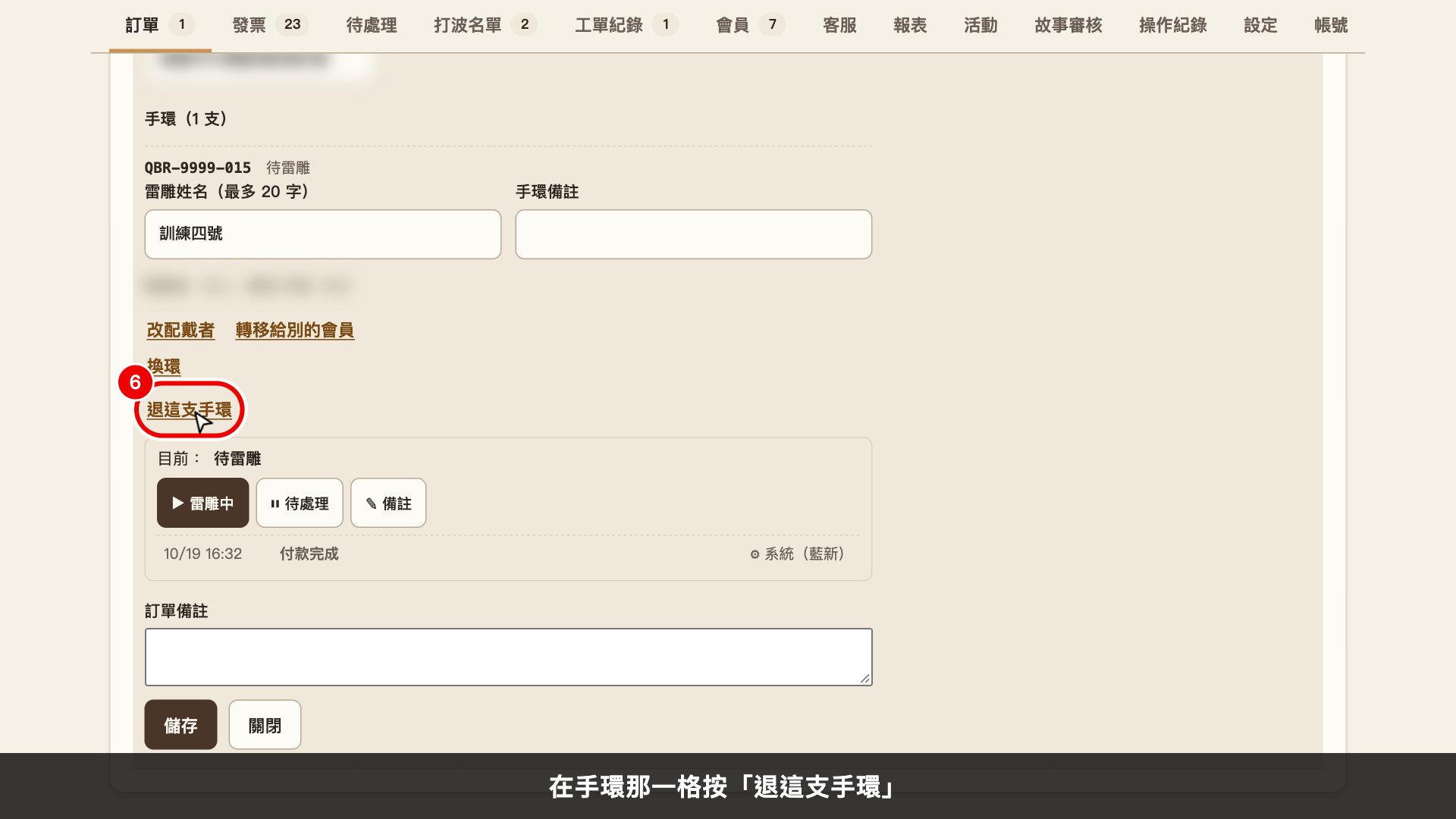
6按這裡
在手環那一格按「退這支手環」
 7
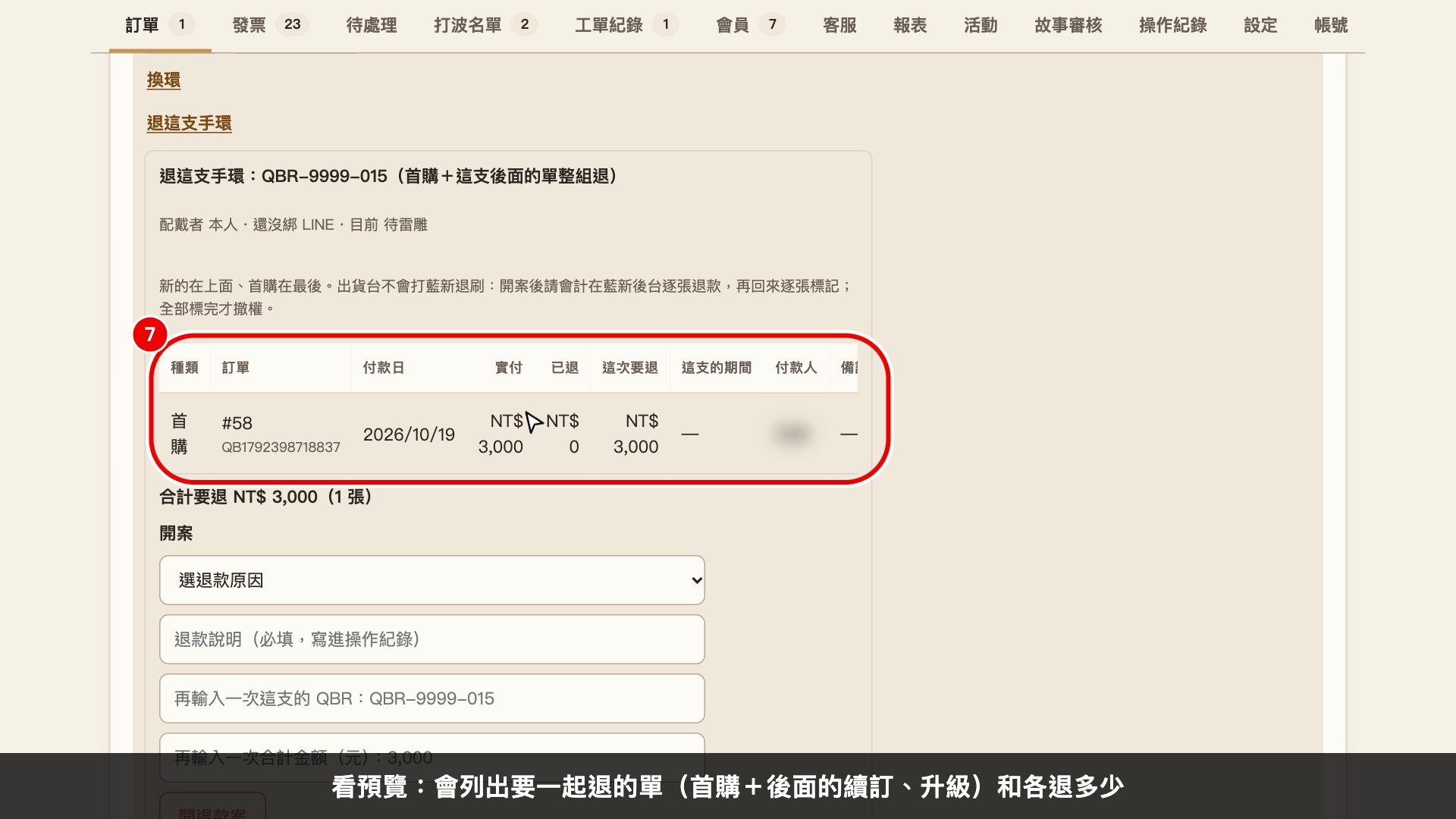
7看這裡
看預覽:會列出要一起退的單(首購+後面的續訂、升級)和各退多少
 8
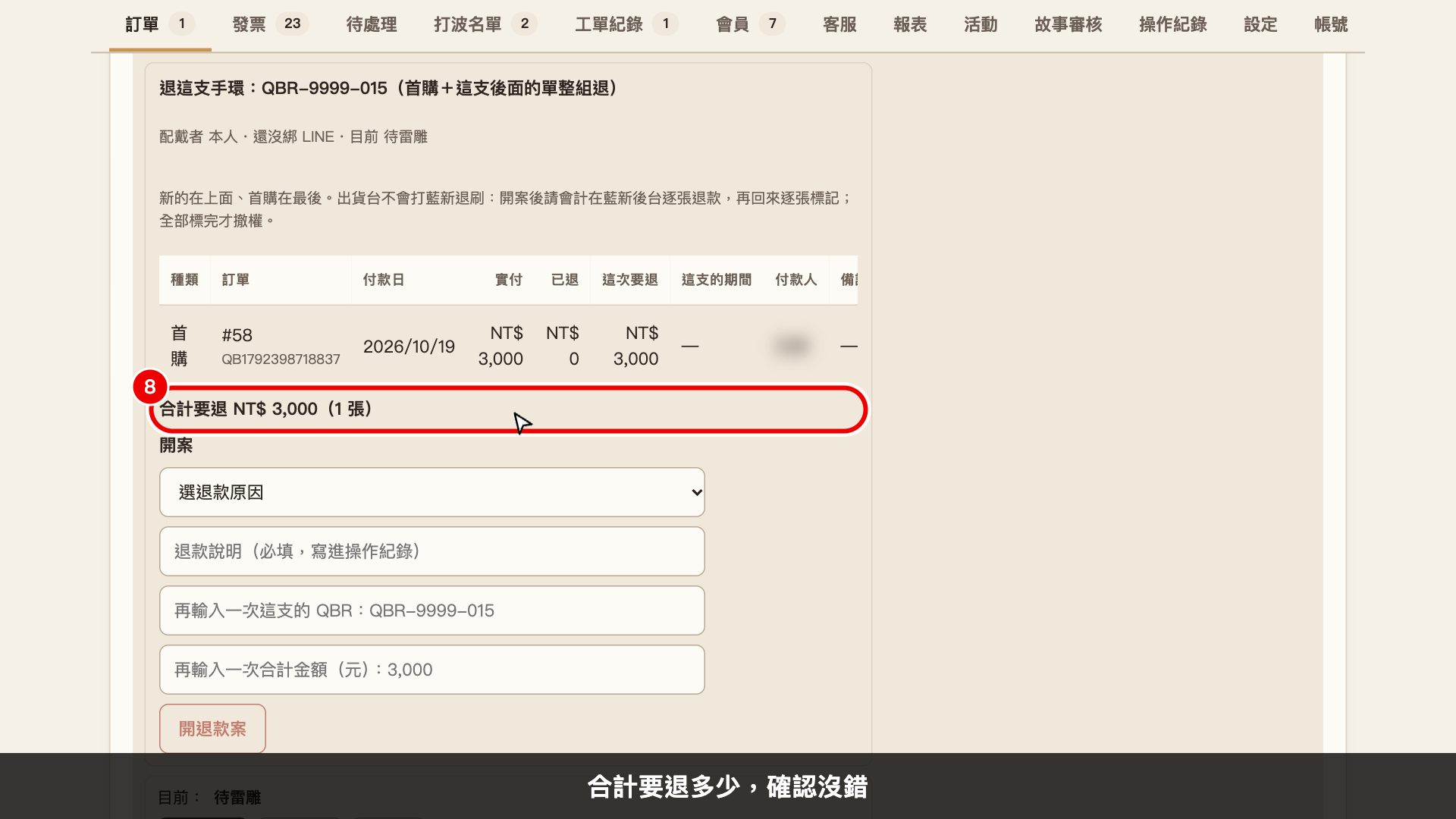
8看這裡
合計要退多少,確認沒錯
 9
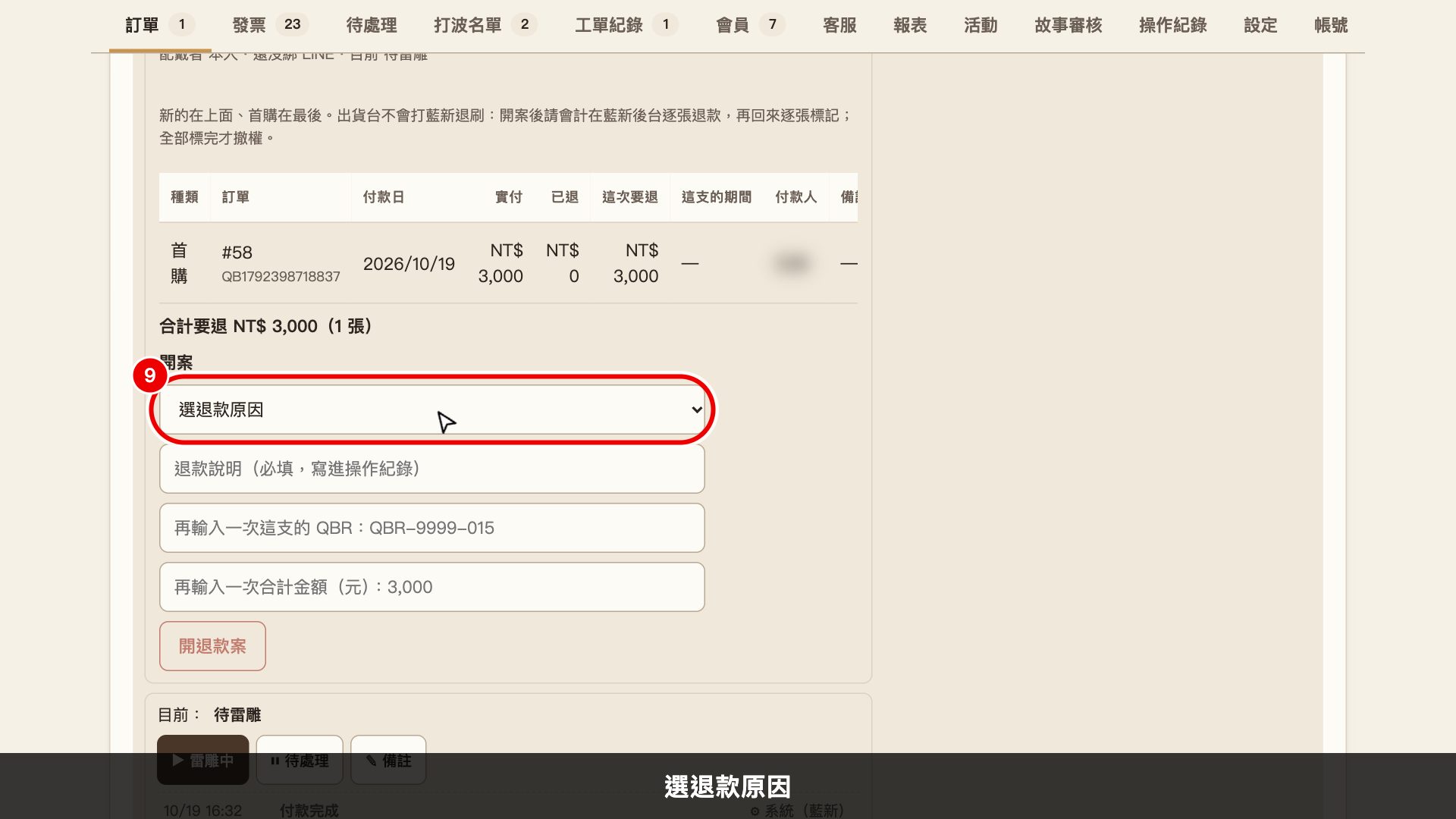
9按這裡
選退款原因
 10
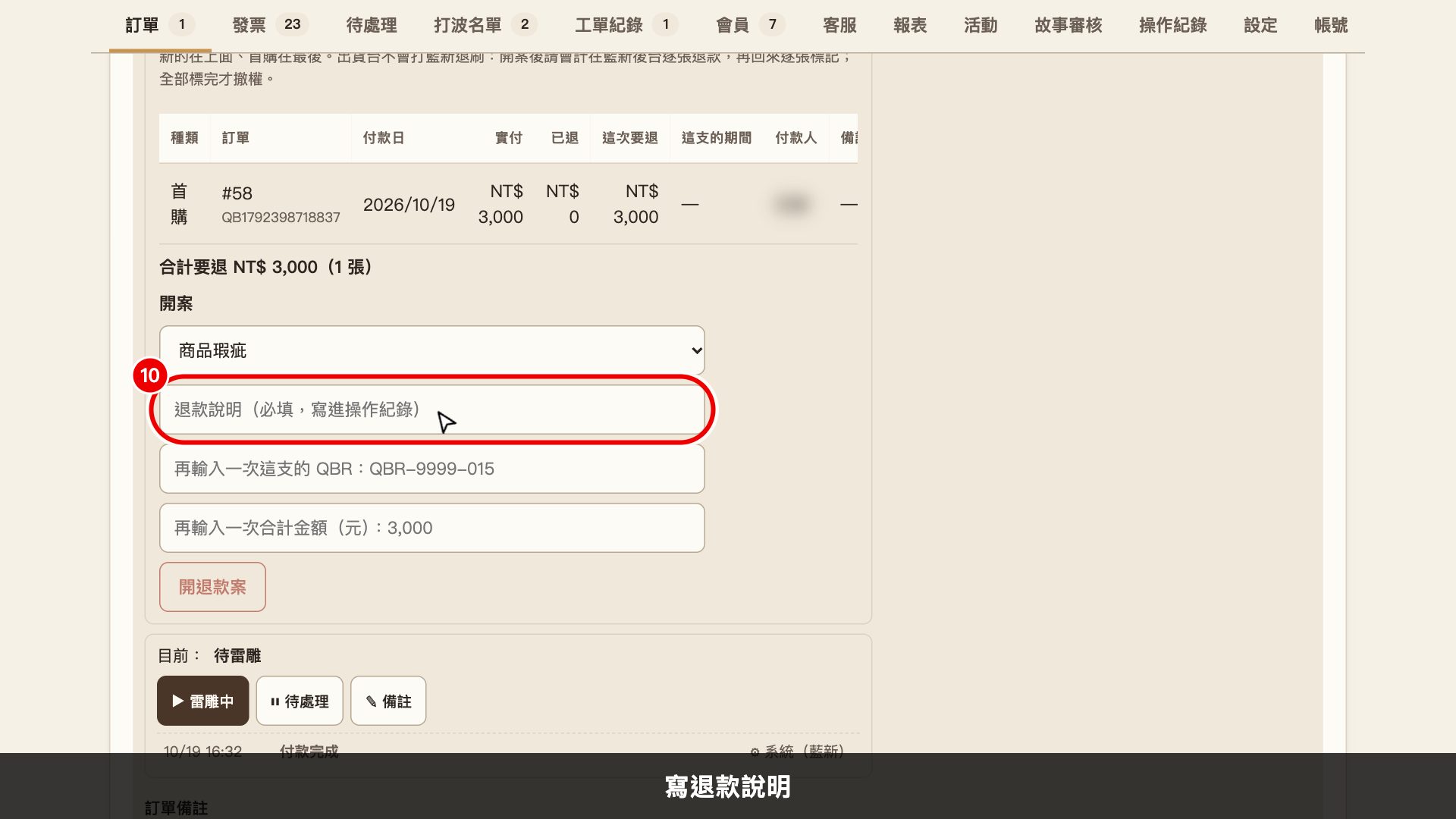
10按這裡
寫退款說明
 11
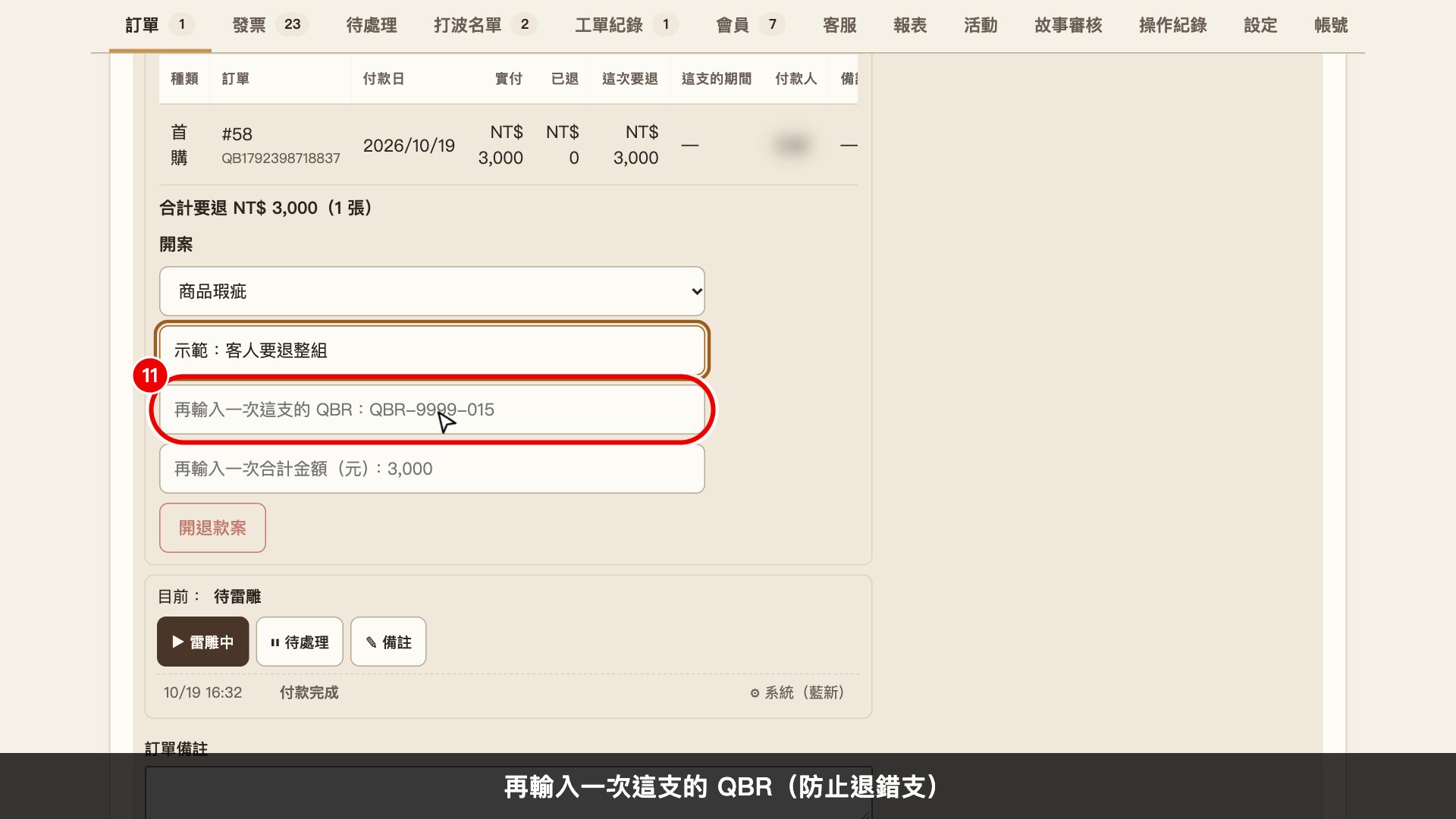
11按這裡
再輸入一次這支的 QBR(防止退錯支)
 12
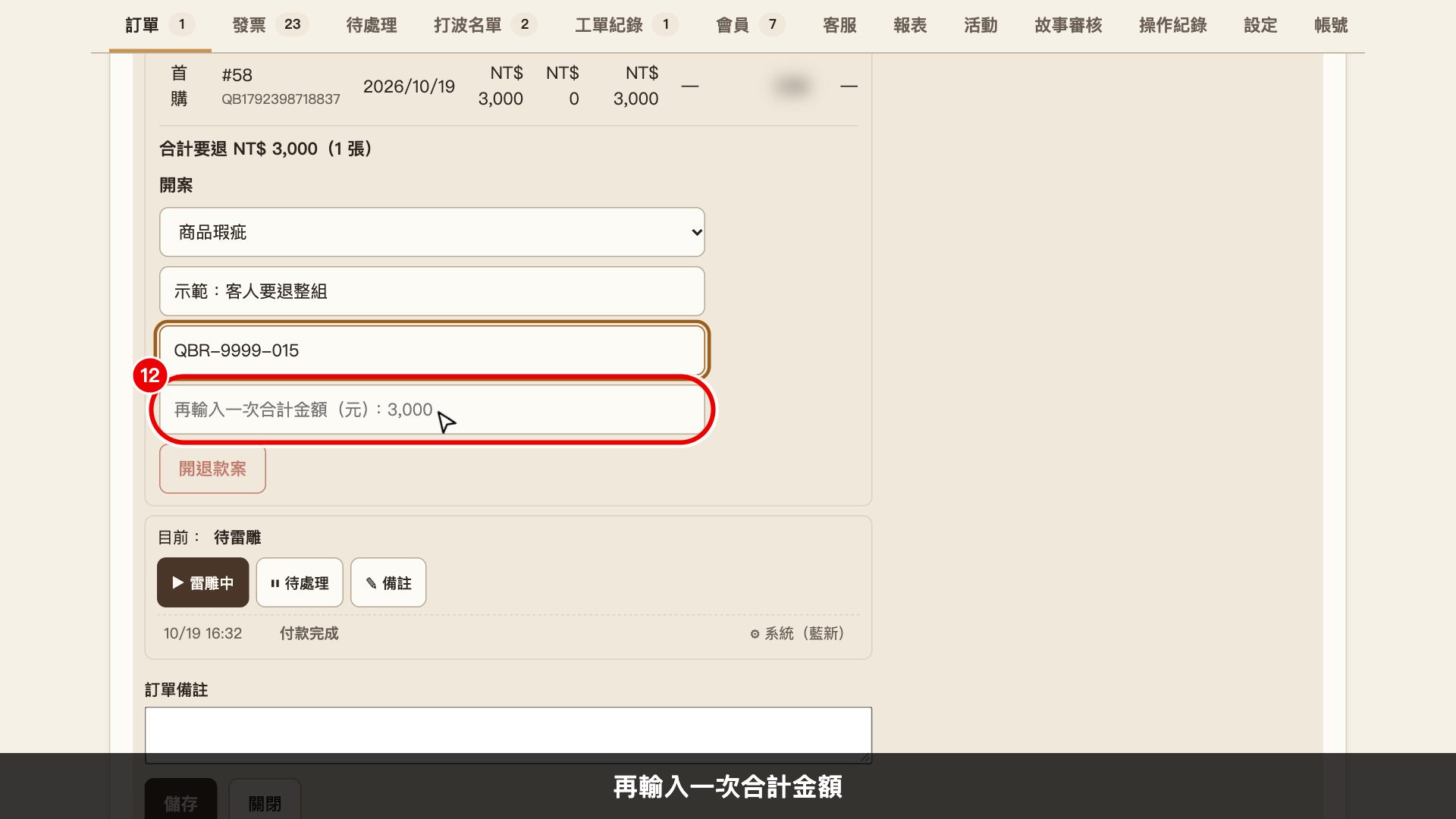
12按這裡
再輸入一次合計金額
 13
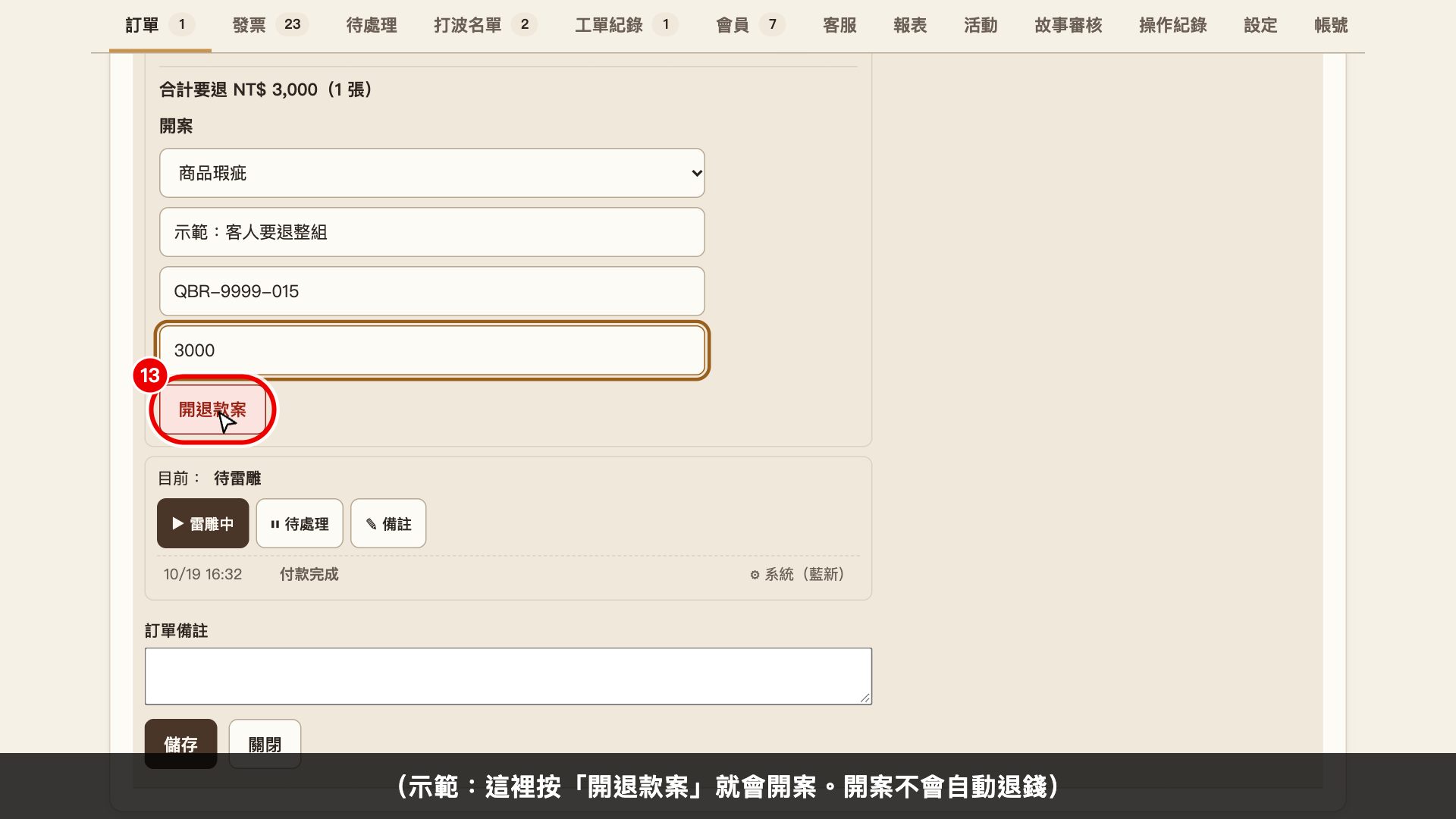
13看這裡
(示範:這裡按「開退款案」就會開案。開案不會自動退錢)
 14
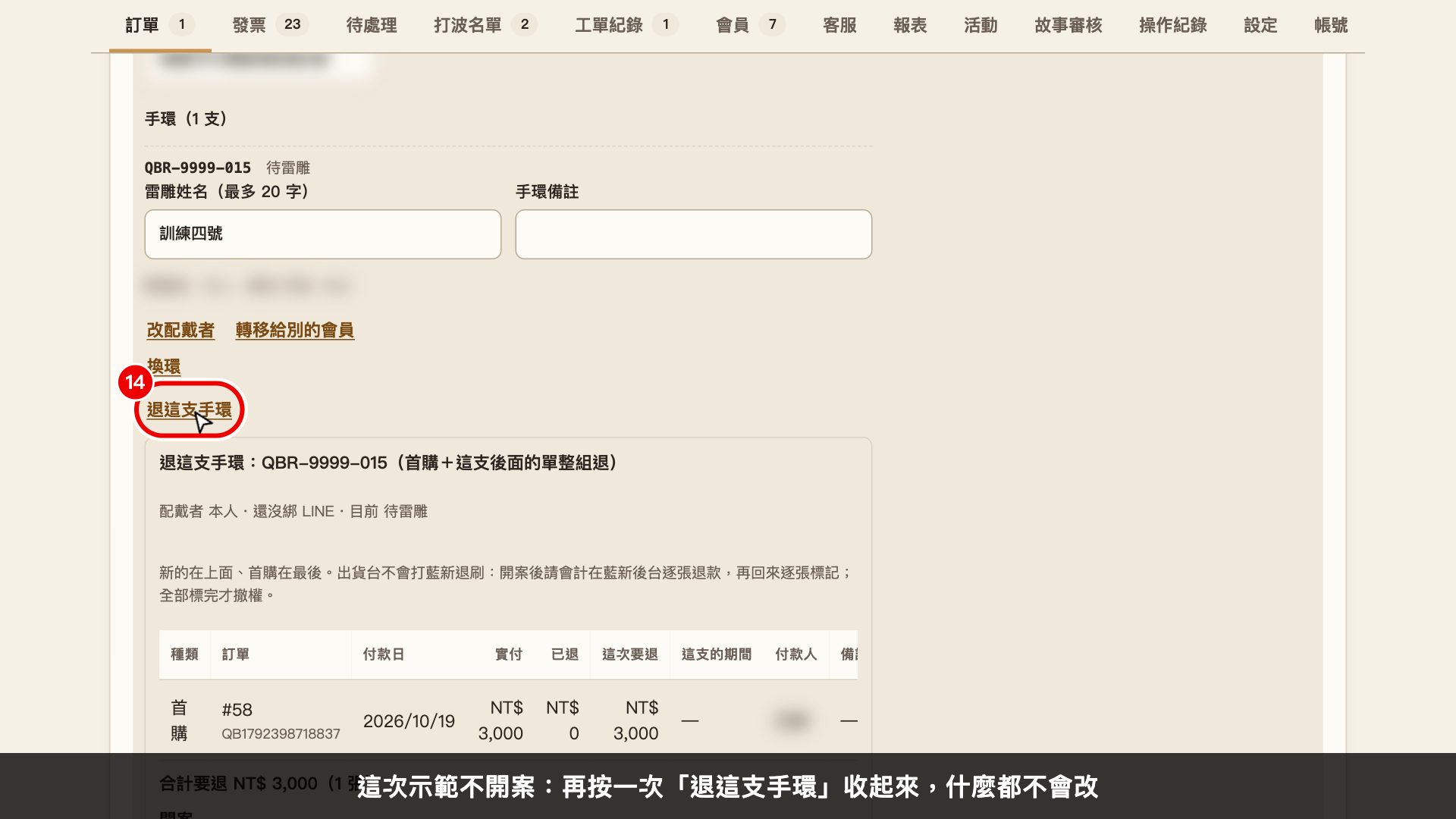
14按這裡
這次示範不開案:再按一次「退這支手環」收起來,什麼都不會改
自己練:用測試站的測試單 C 開一個退款案,標完,看手環變「已退款・已停用」。
第 4 段:帳號和頁面權限
對象:管理員(財務長、Ari)
一句話:誰能看哪些分頁,由管理員在「帳號」分頁設定。
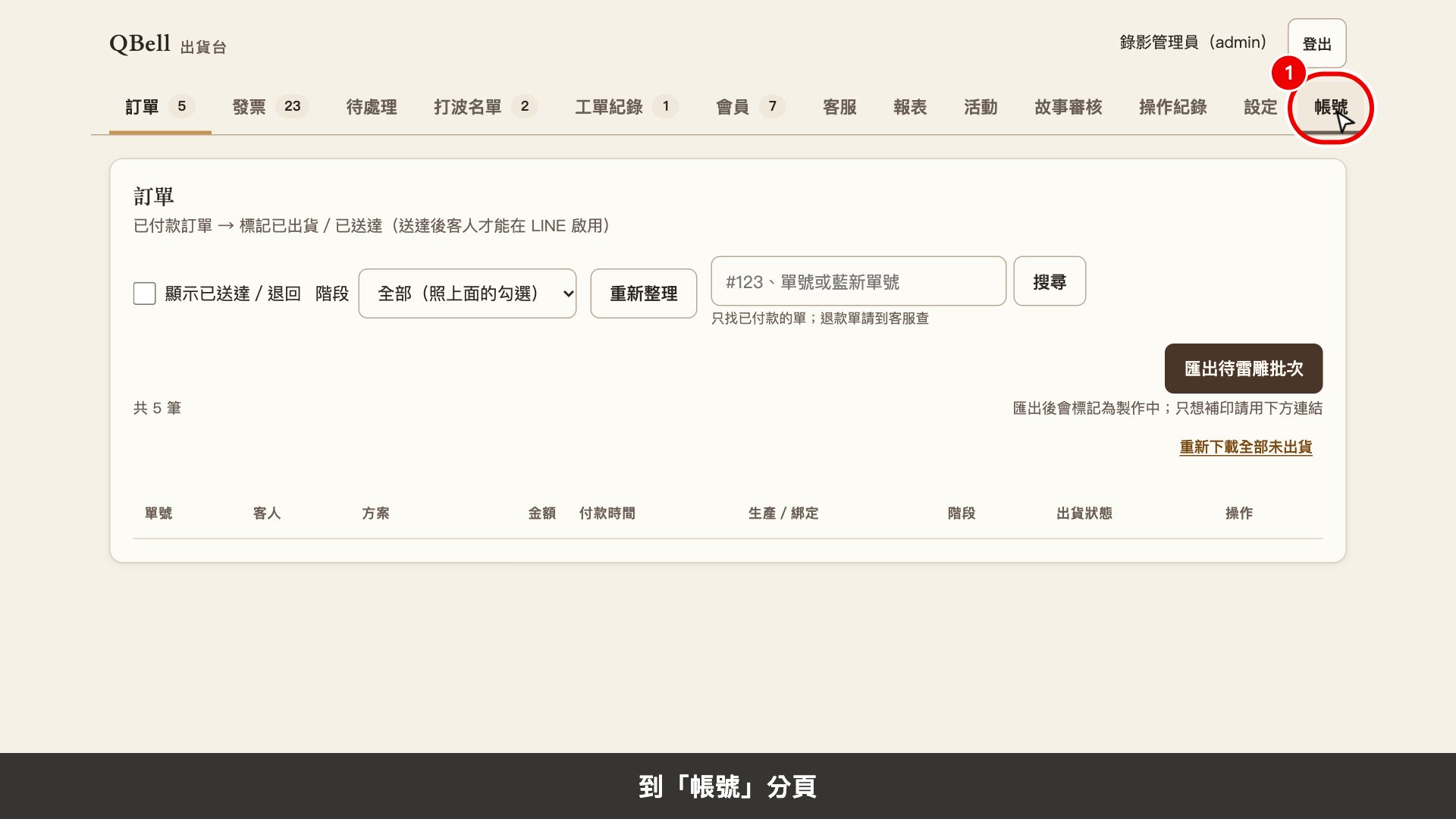 1
1按這裡
到「帳號」分頁
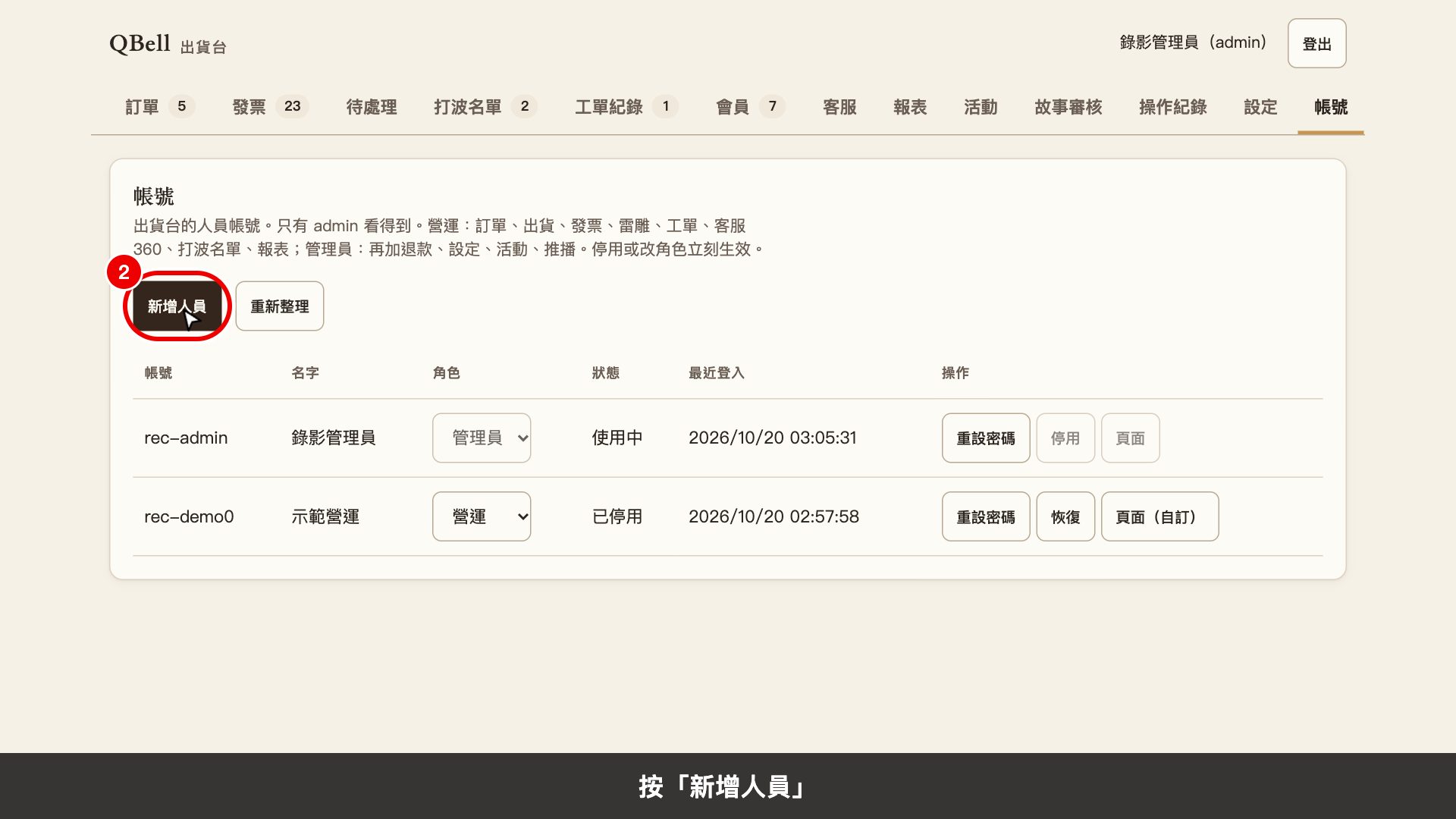 2
2按這裡
按「新增人員」
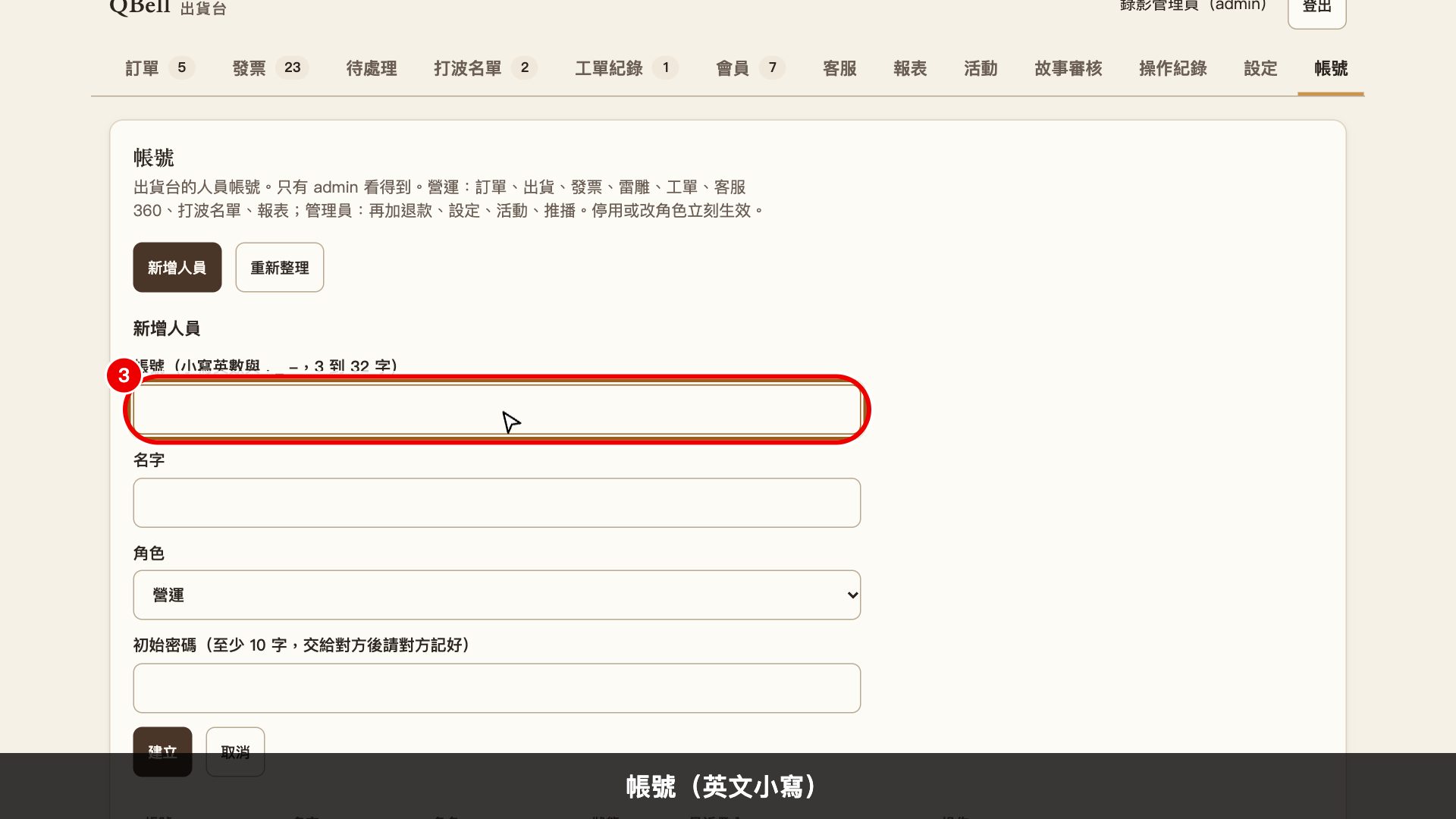 3
3按這裡
帳號(英文小寫)
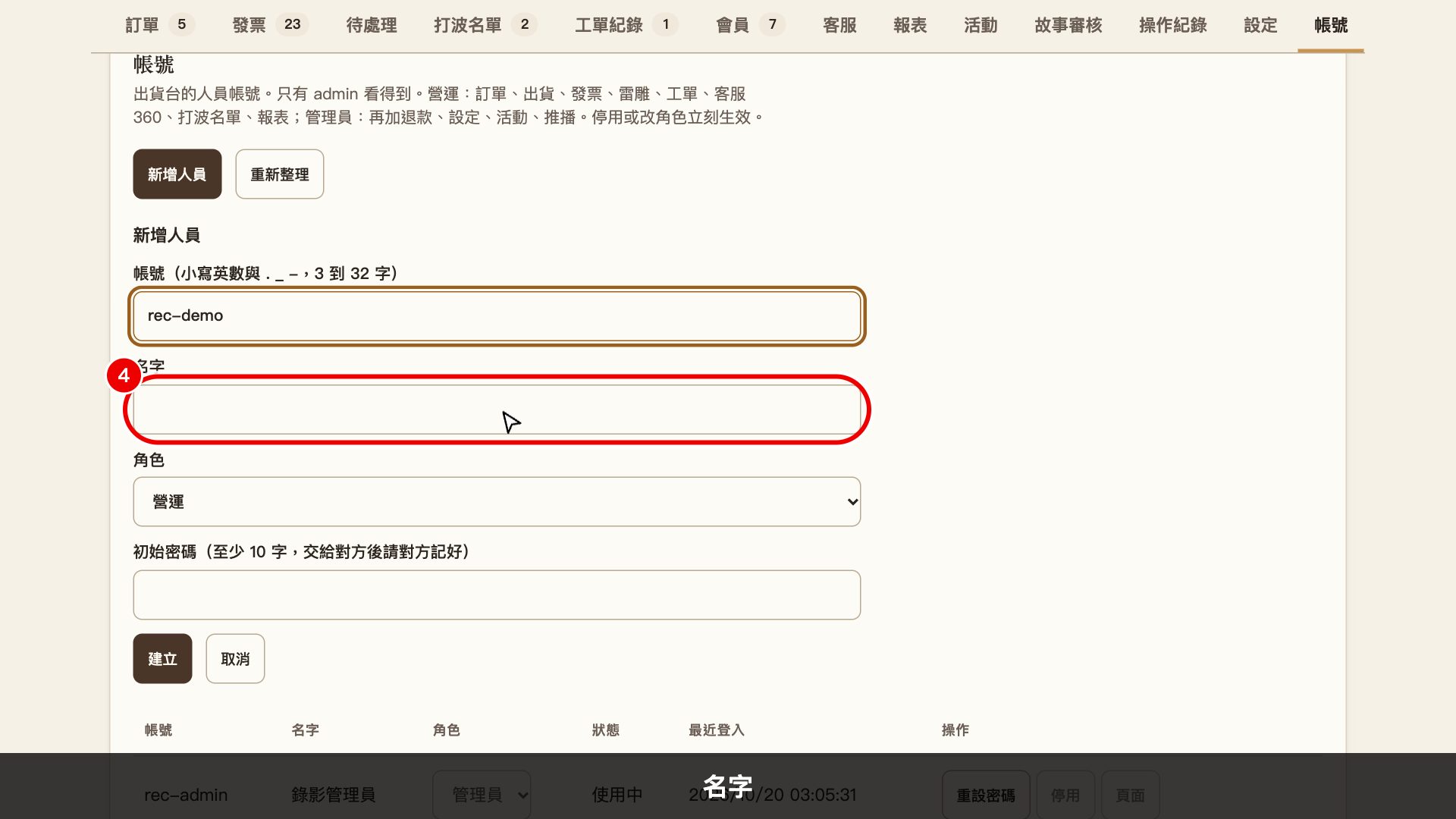 4
4按這裡
名字
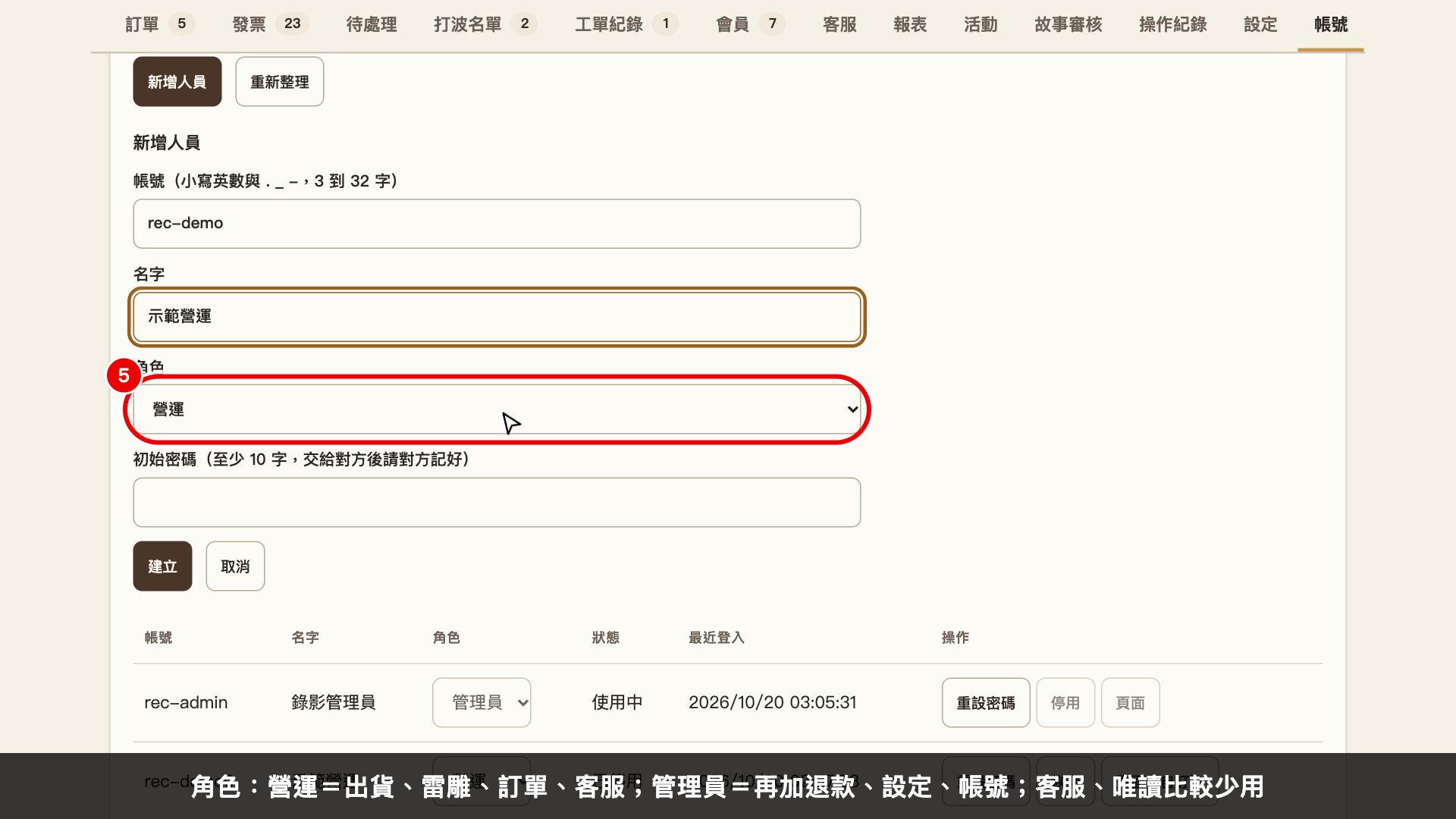 5
5按這裡
角色:營運=出貨、雷雕、訂單、客服;管理員=再加退款、設定、帳號;客服、唯讀比較少用
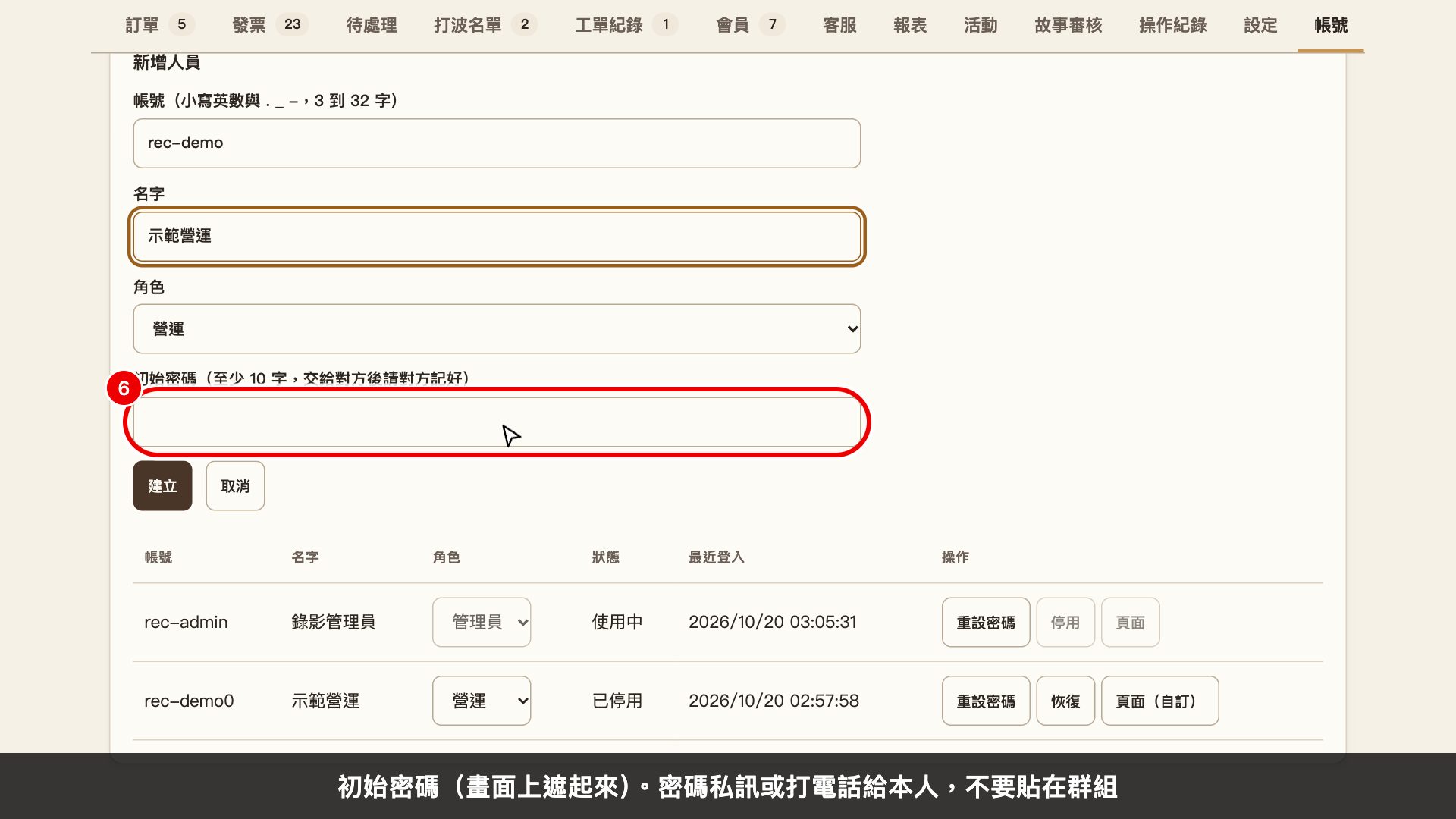 6
6按這裡
初始密碼(畫面上遮起來)。密碼私訊或打電話給本人,不要貼在群組
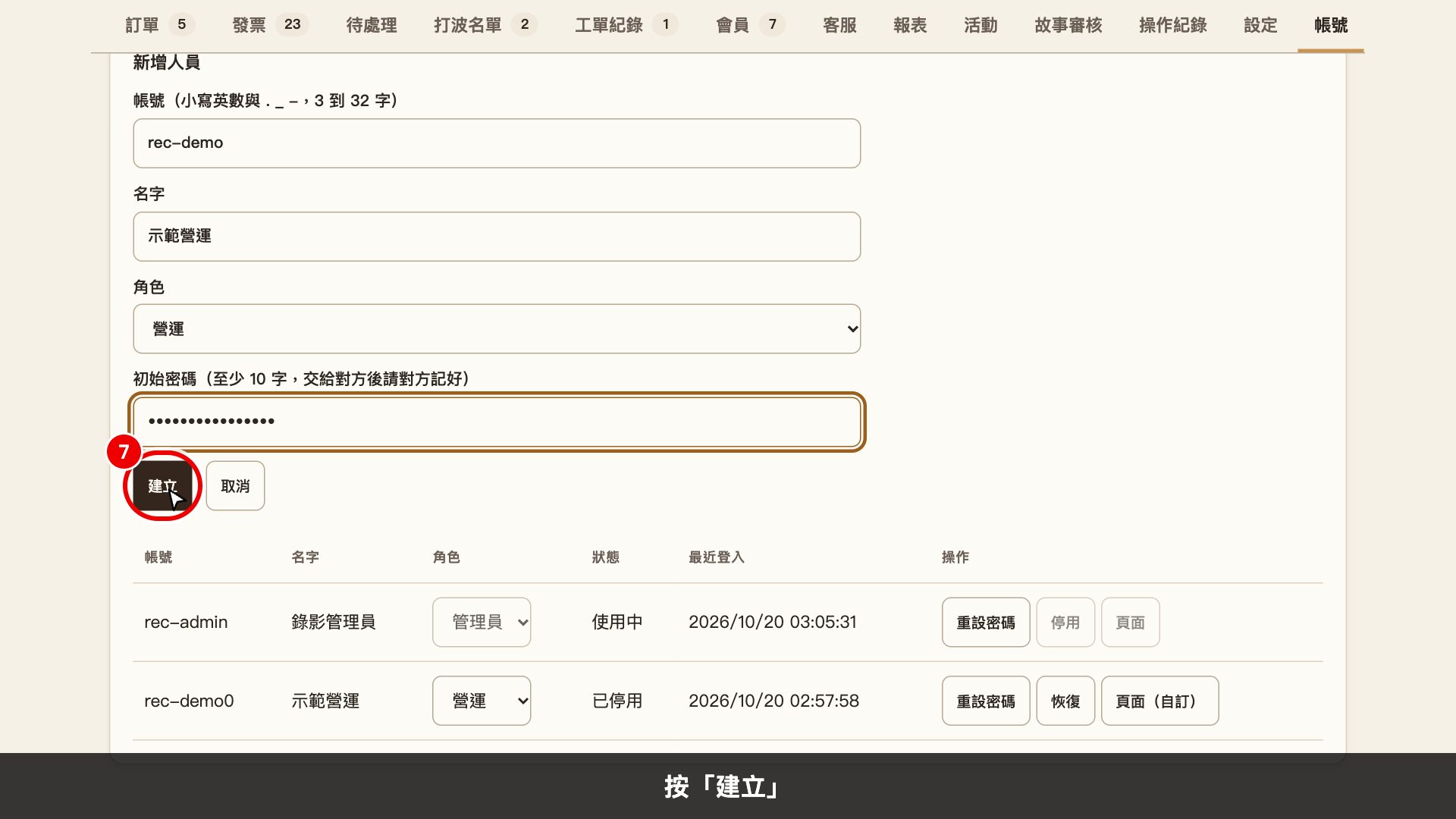 7
7按這裡
按「建立」
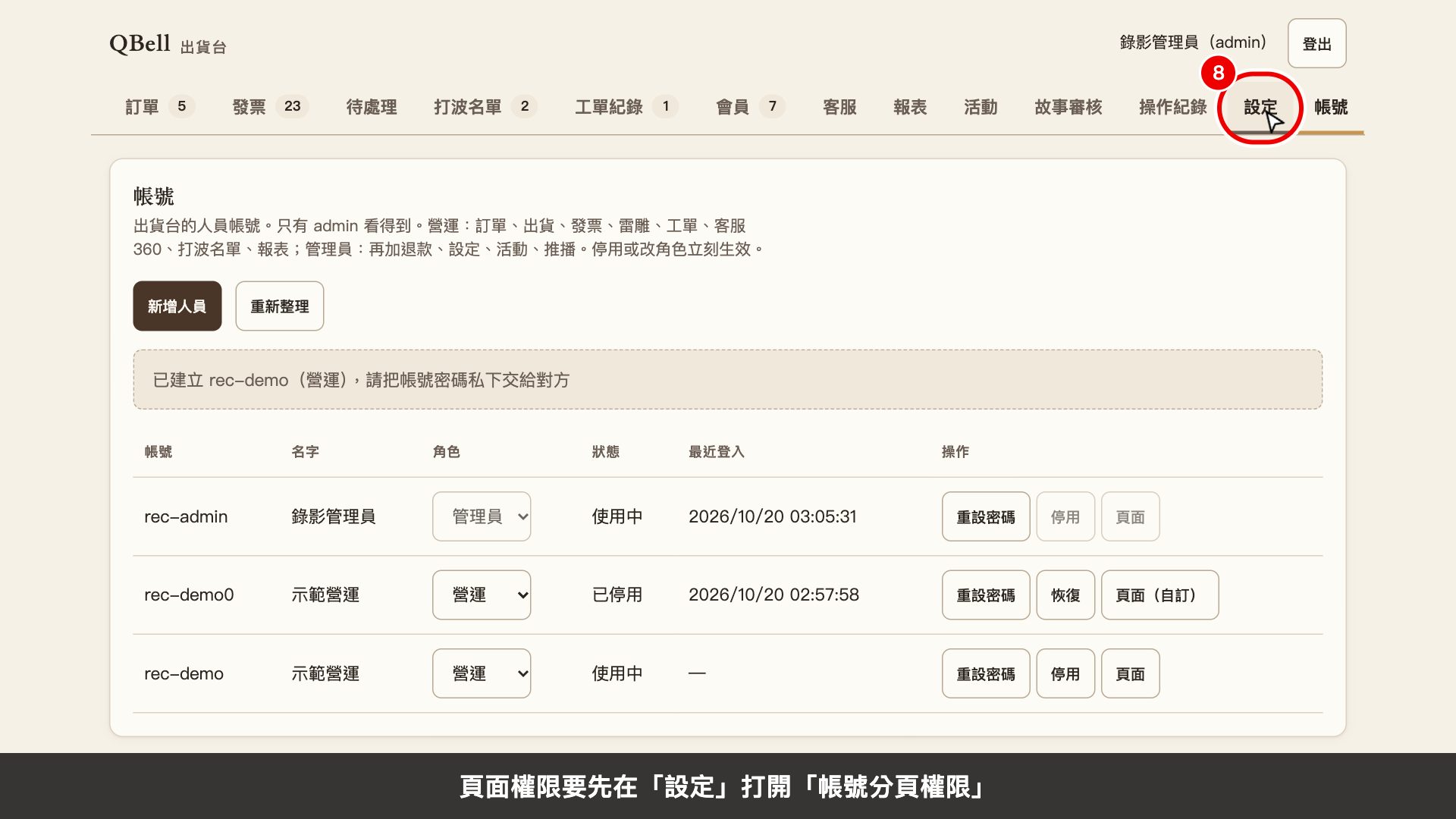 8
8按這裡
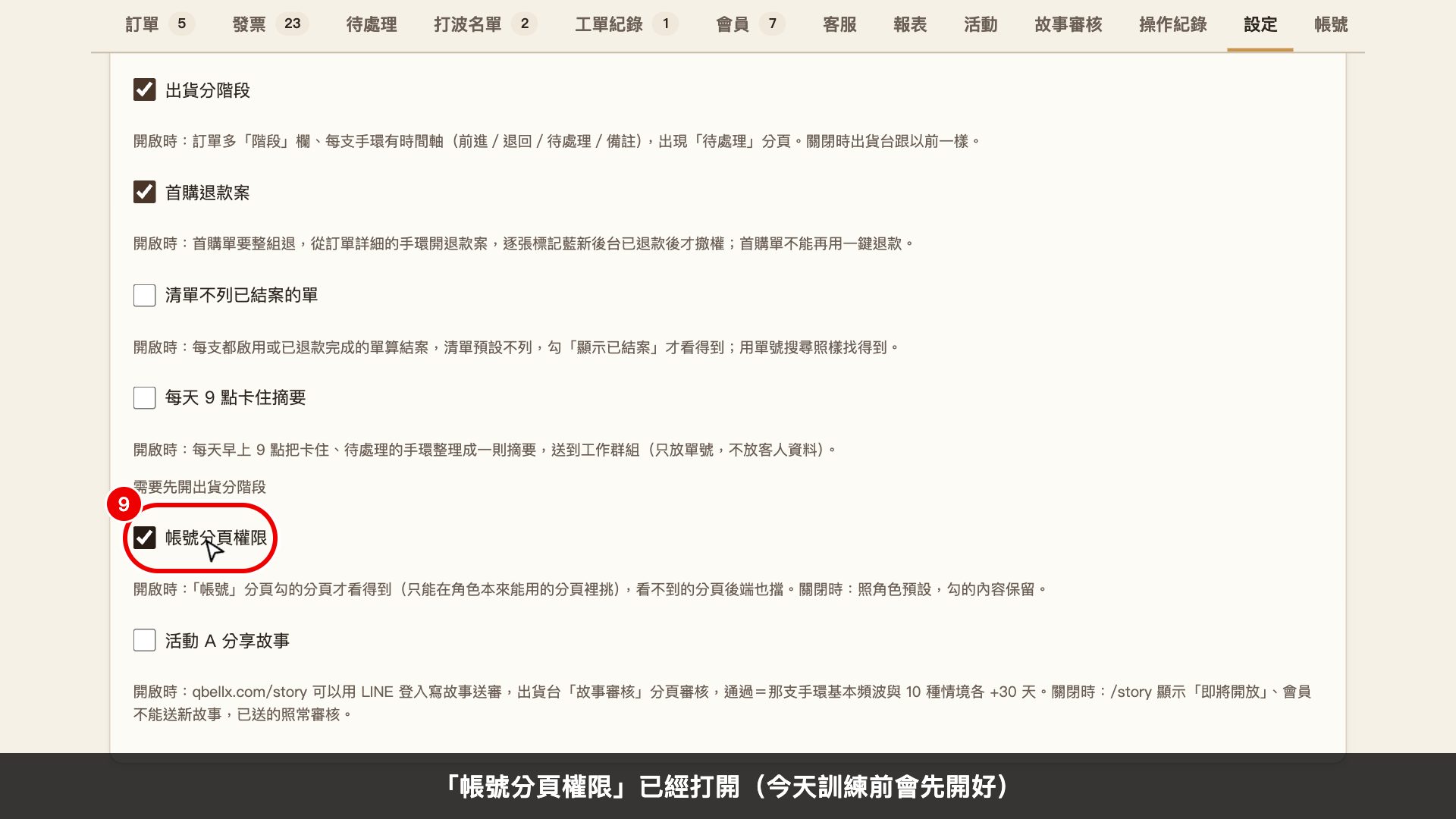
頁面權限要先在「設定」打開「帳號分頁權限」
 9
9看這裡
「帳號分頁權限」已經打開(今天訓練前會先開好)
 10
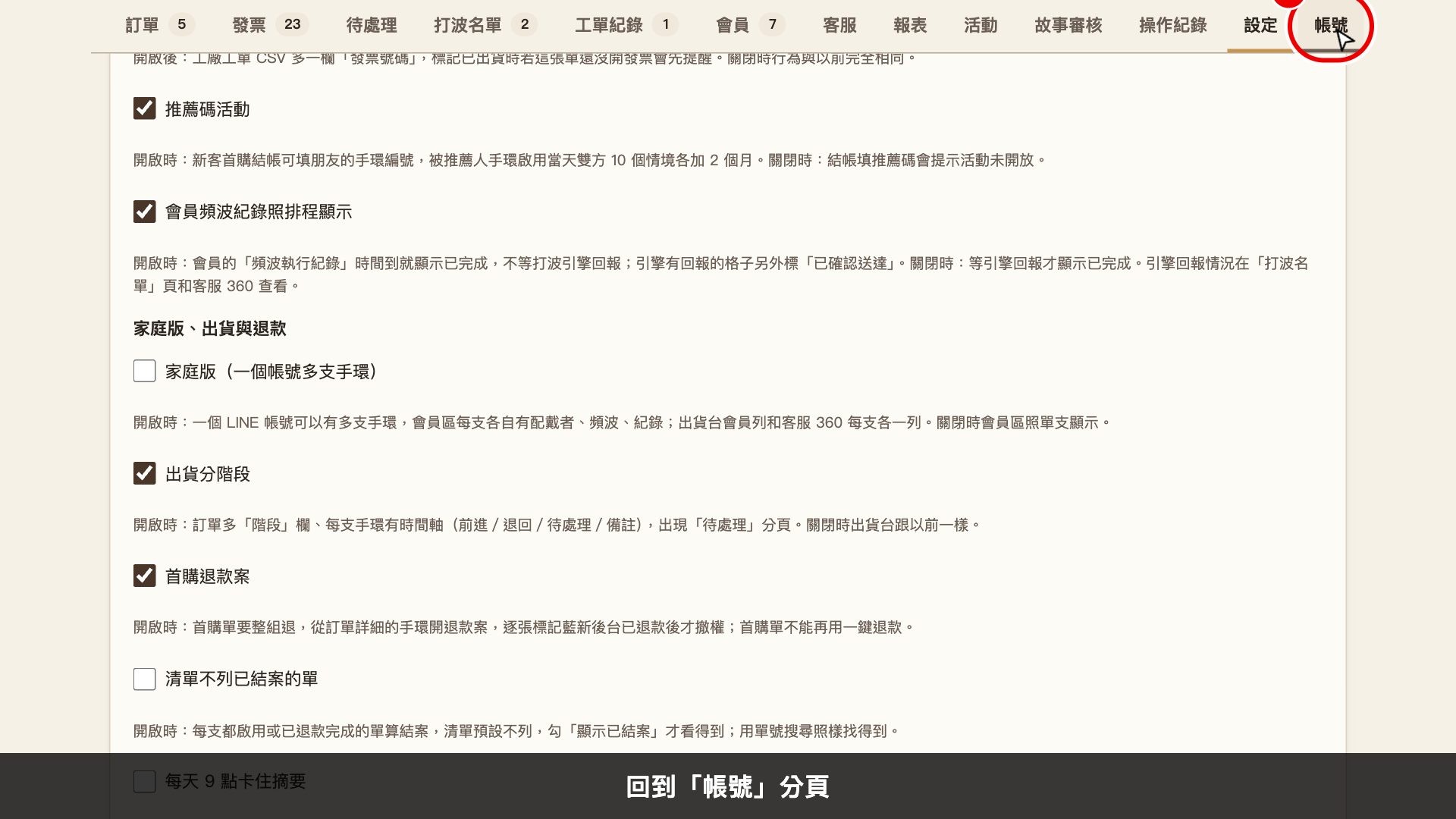
10按這裡
回到「帳號」分頁
 11
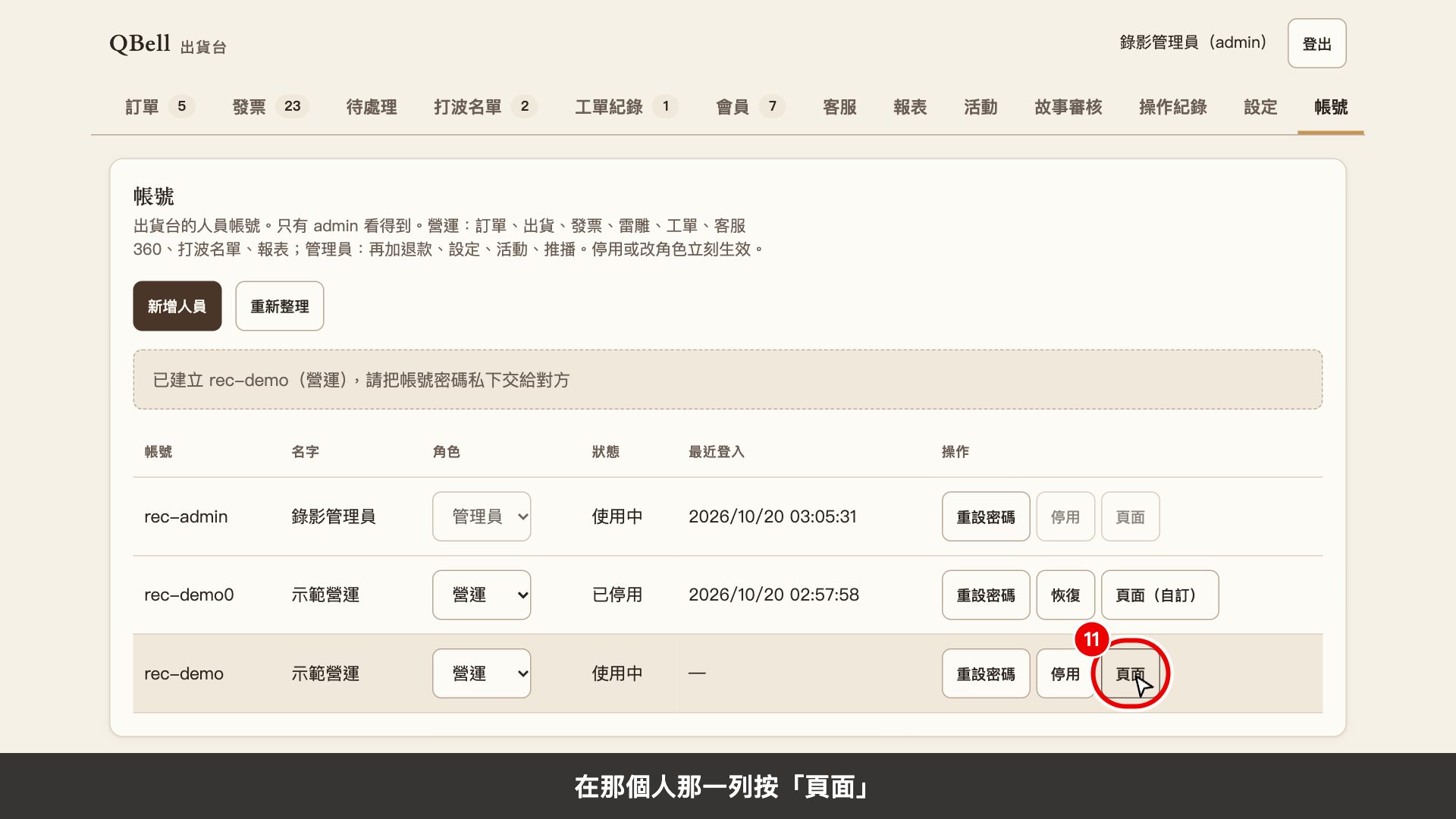
11按這裡
在那個人那一列按「頁面」
 12
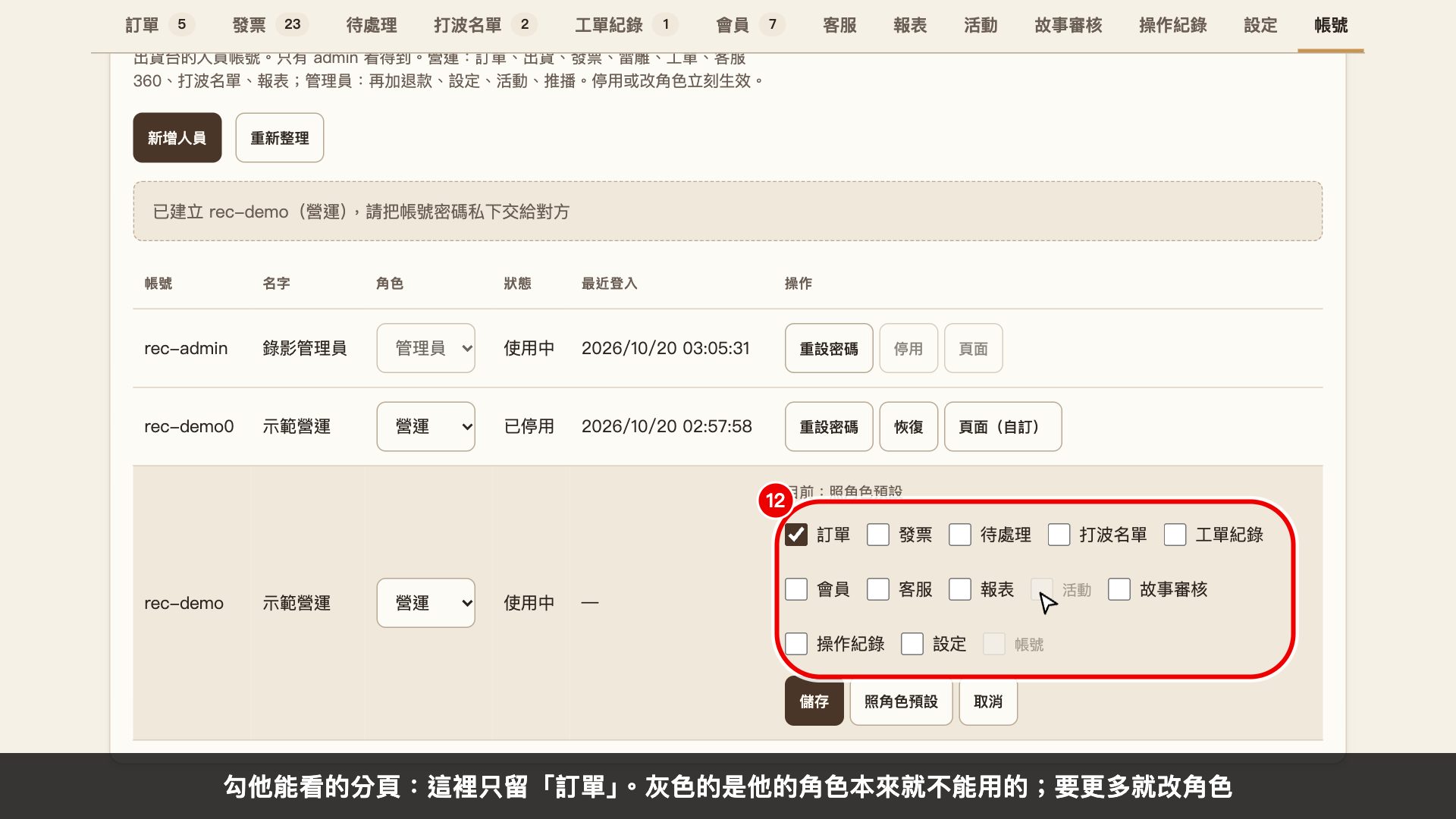
12看這裡
勾他能看的分頁:這裡只留「訂單」。灰色的是他的角色本來就不能用的;要更多就改角色
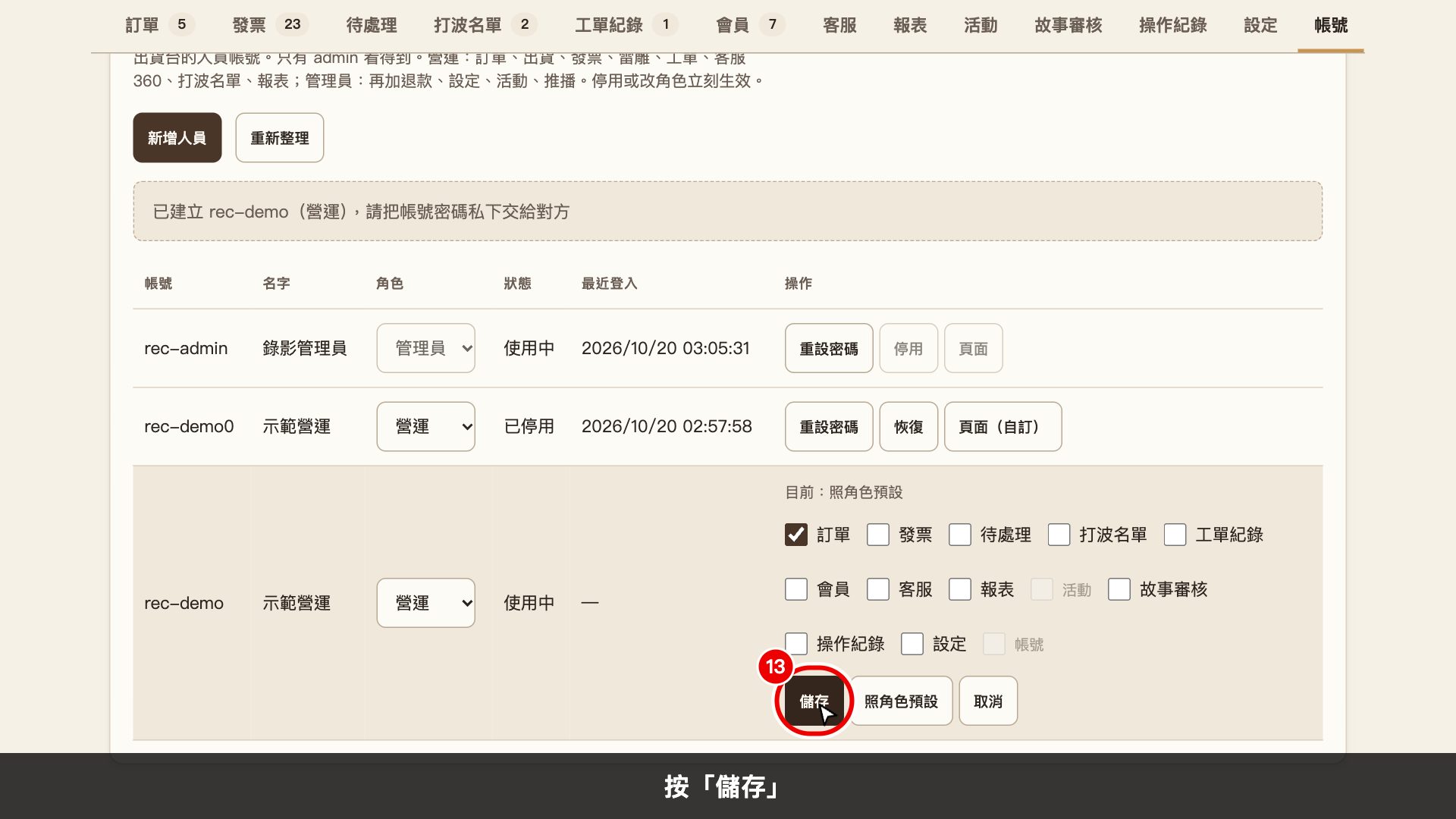 13
13按這裡
按「儲存」
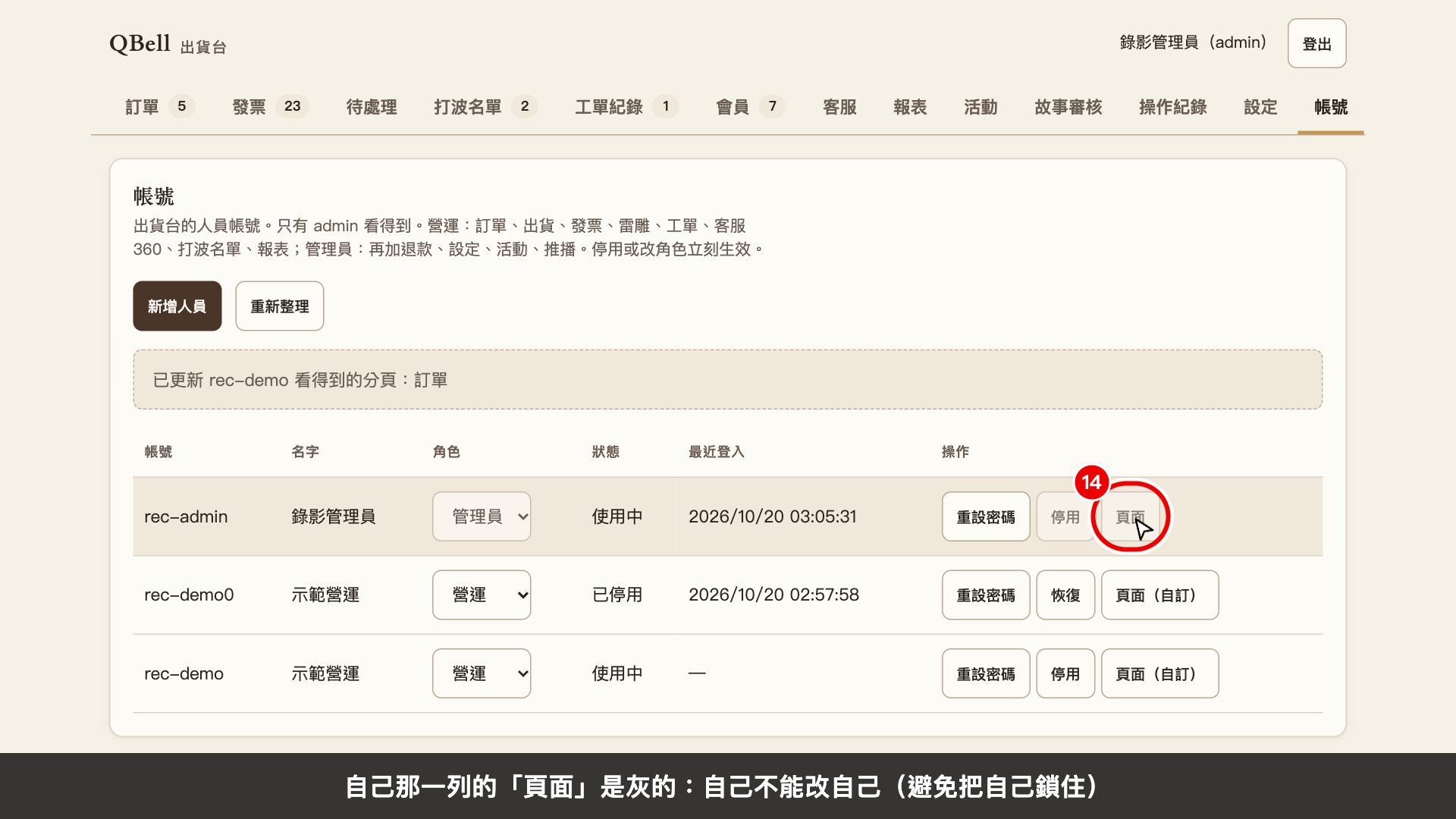 14
14看這裡
自己那一列的「頁面」是灰的:自己不能改自己(避免把自己鎖住)
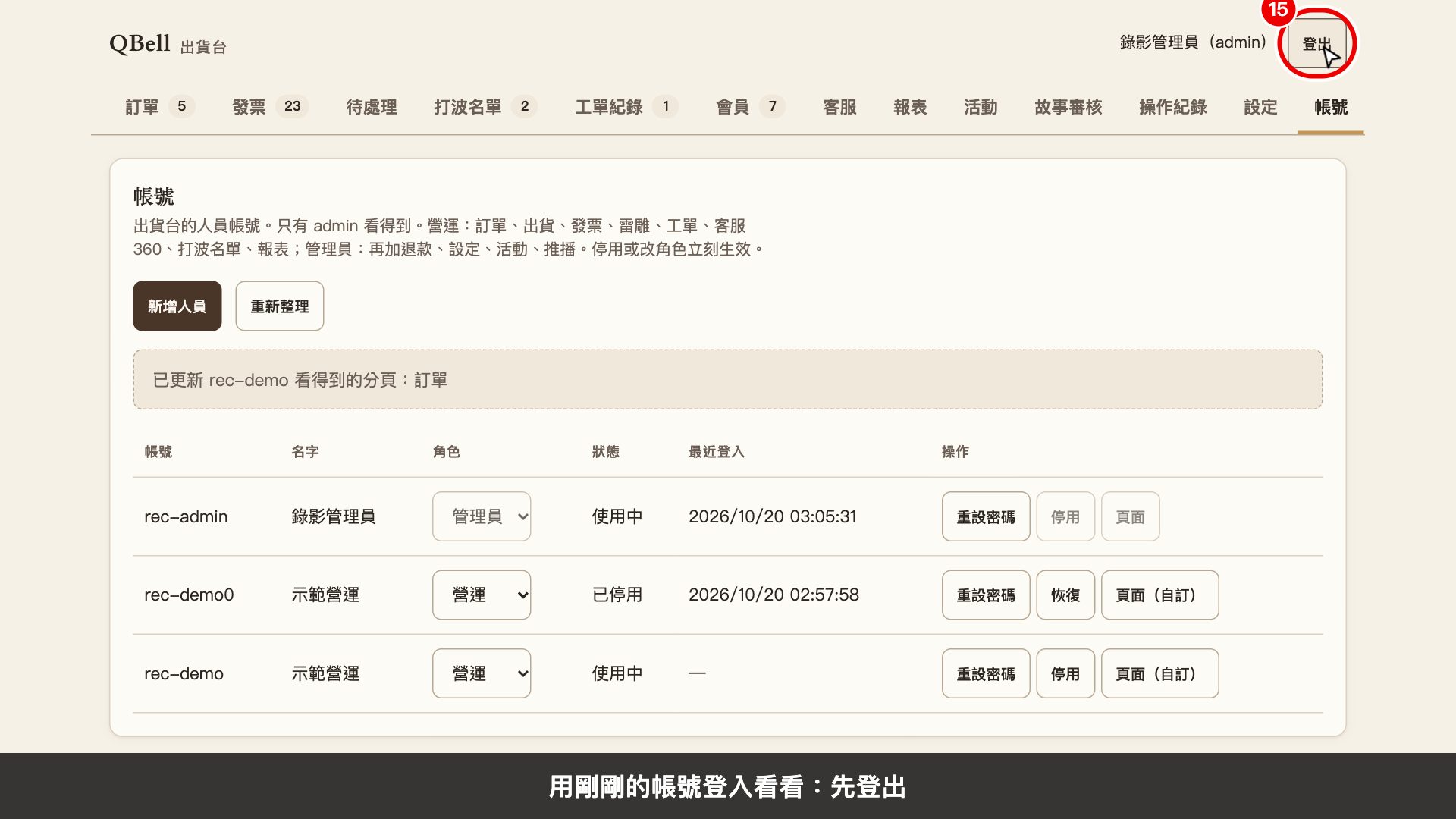 15
15按這裡
用剛剛的帳號登入看看:先登出
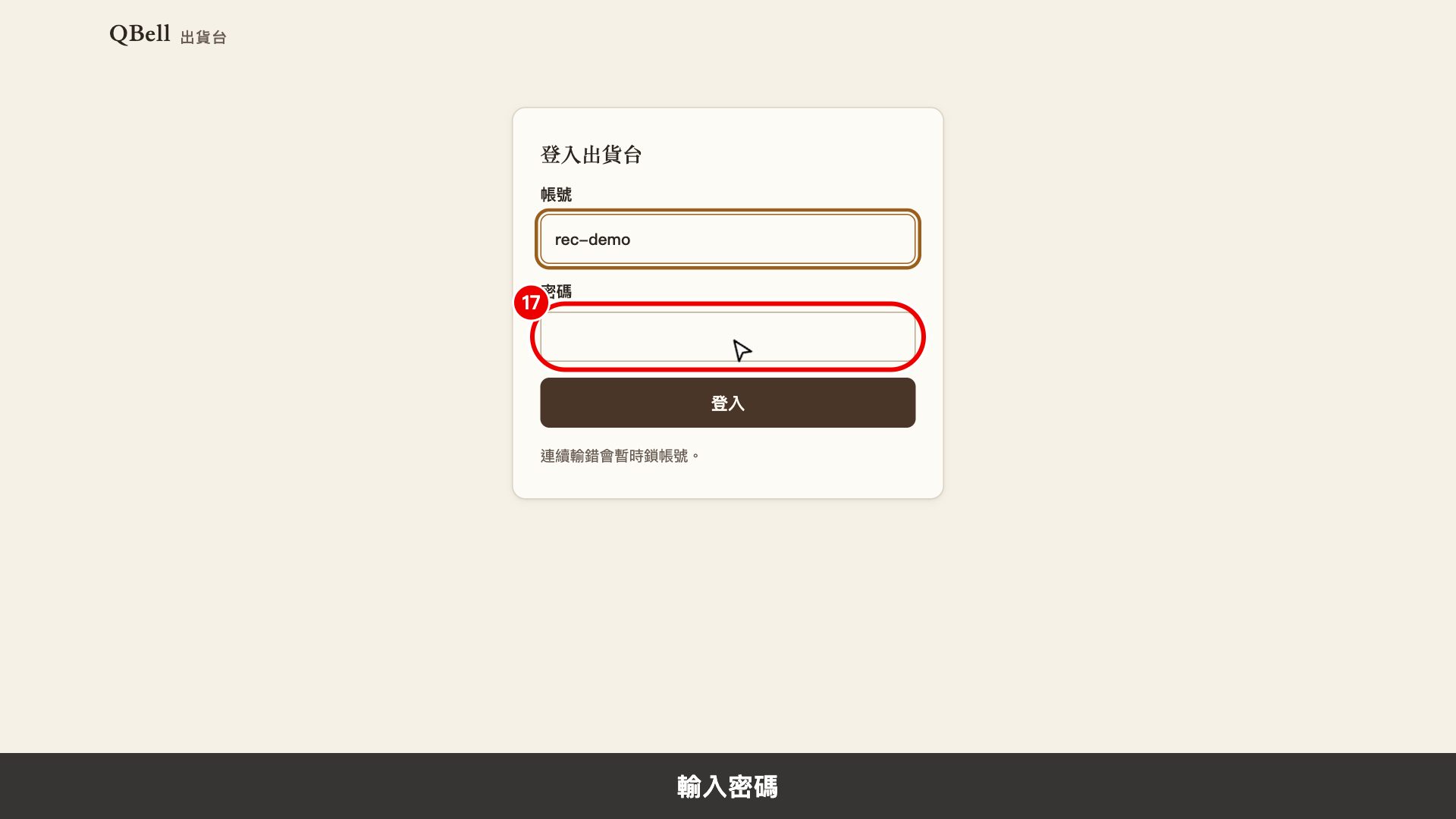
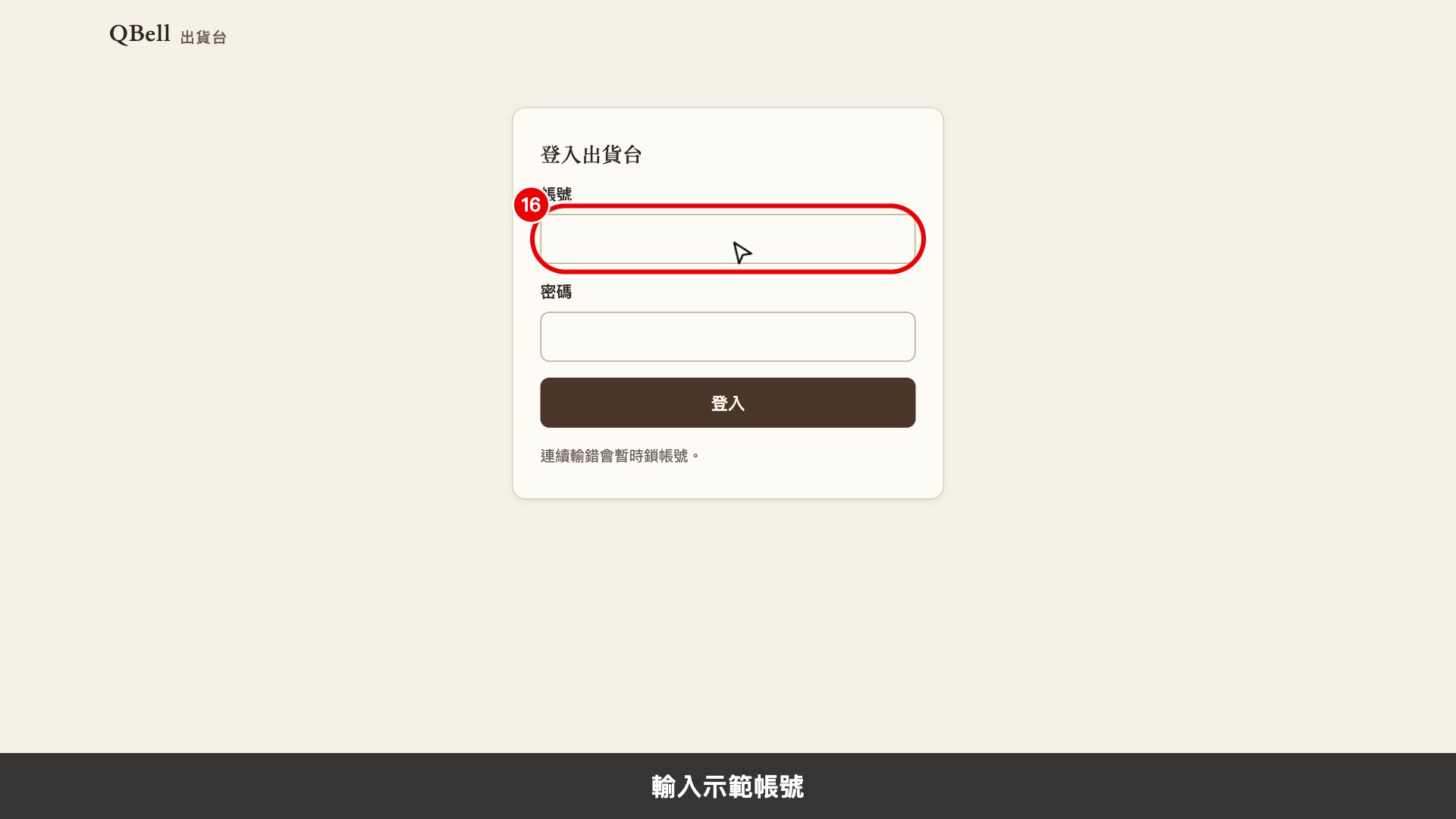 16
16按這裡
輸入示範帳號
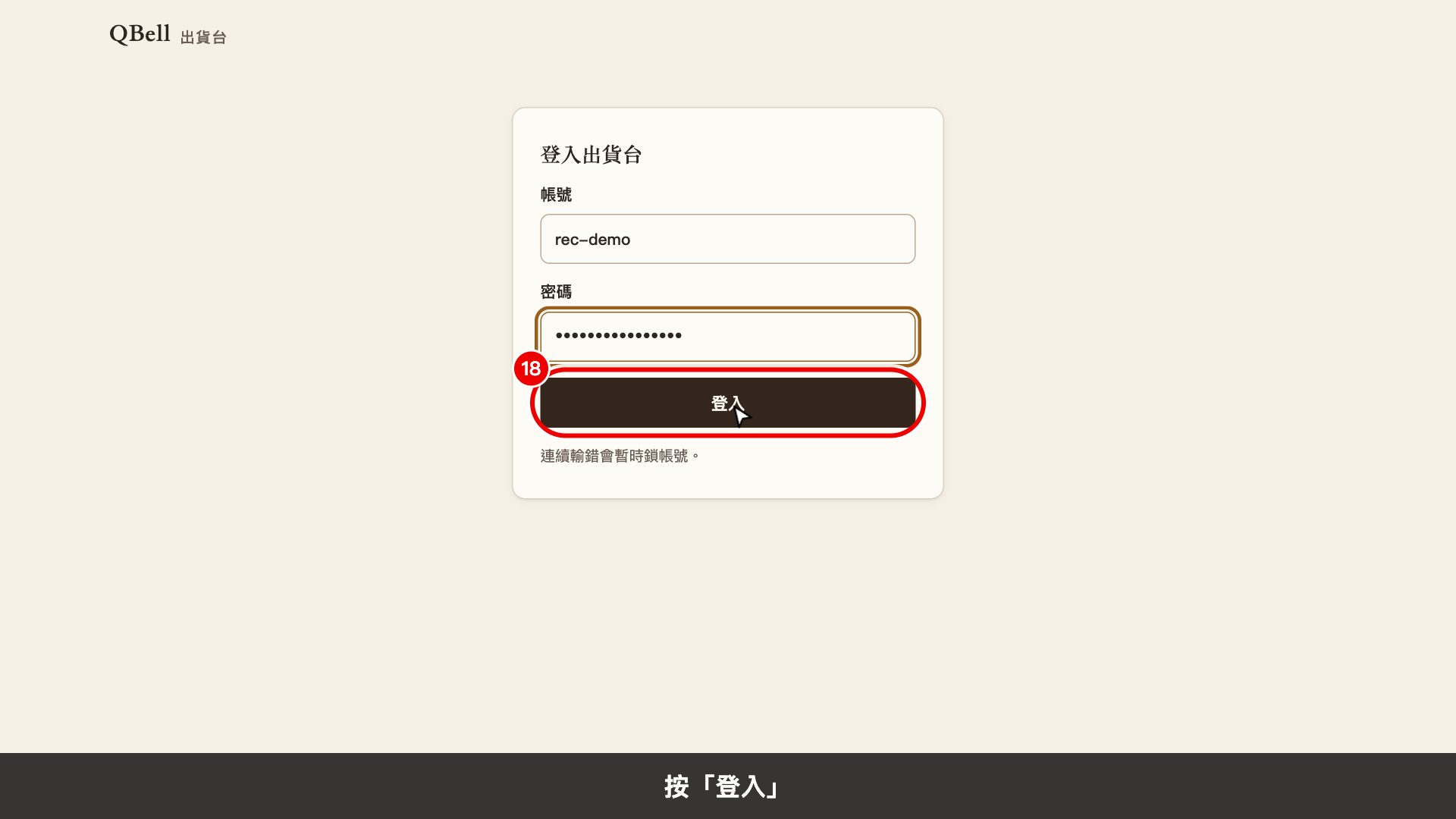
 17
17按這裡
輸入密碼
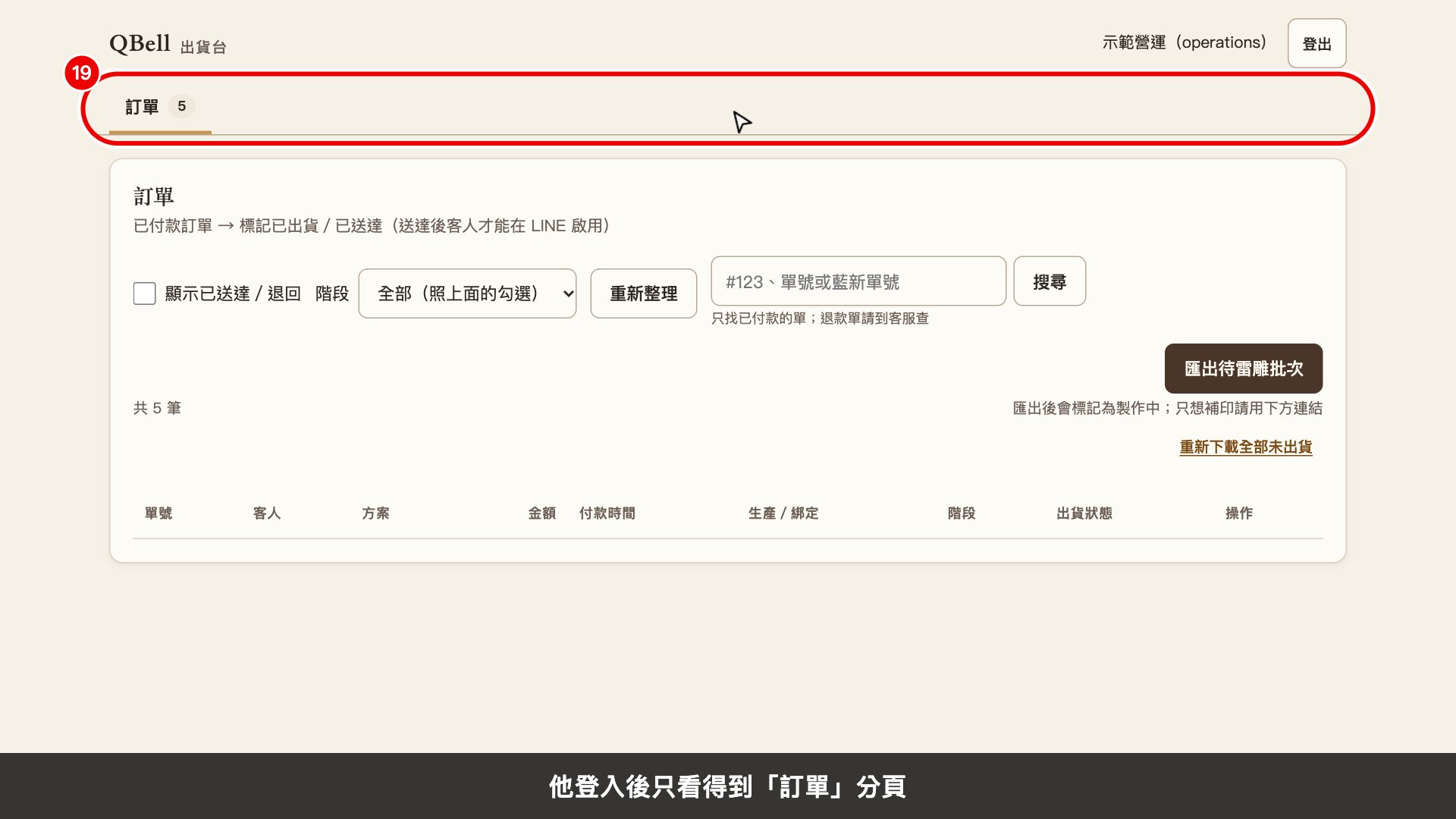
 18
18按這裡
按「登入」
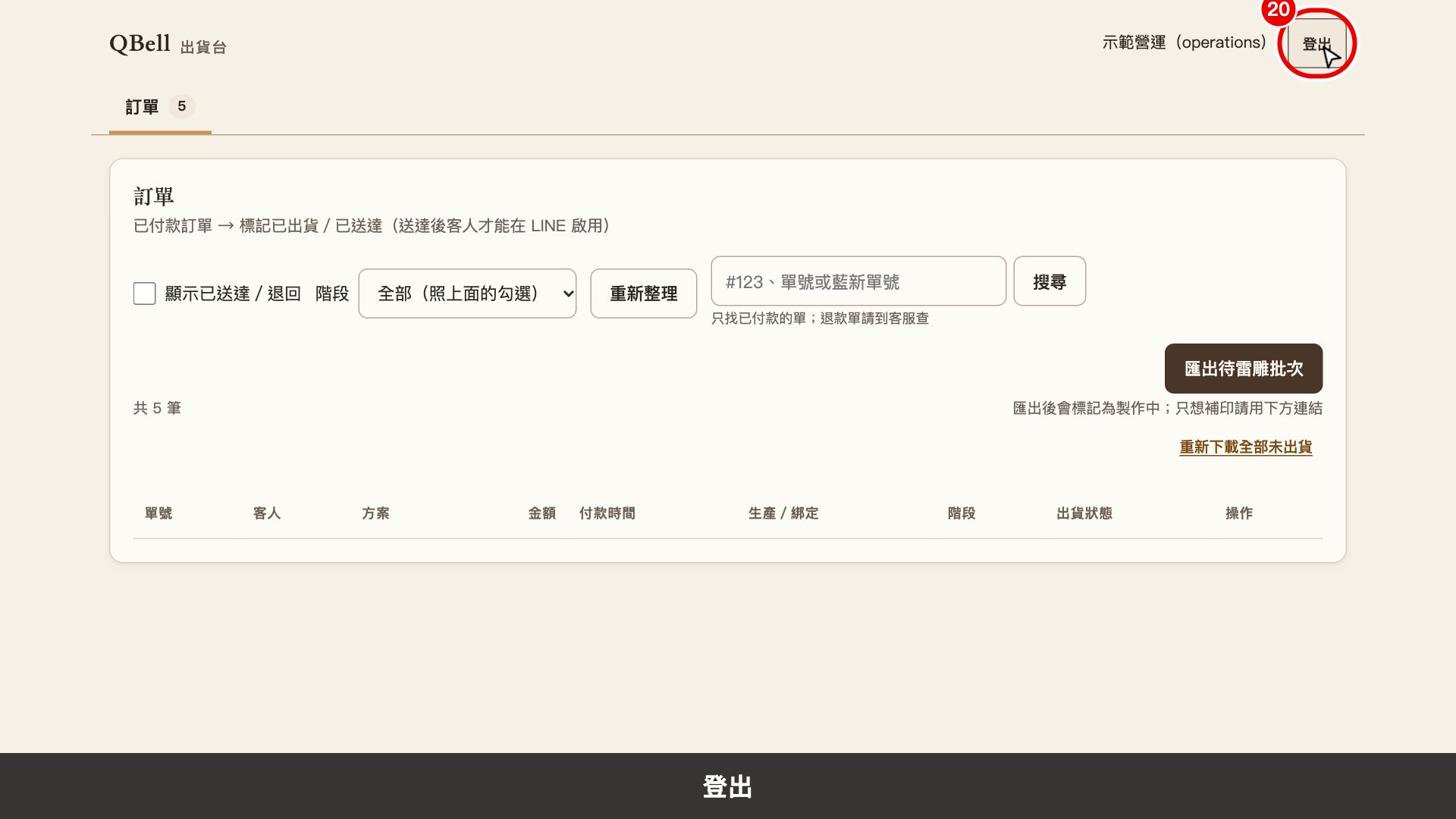
 19
19看這裡
他登入後只看得到「訂單」分頁
 20
20按這裡
登出
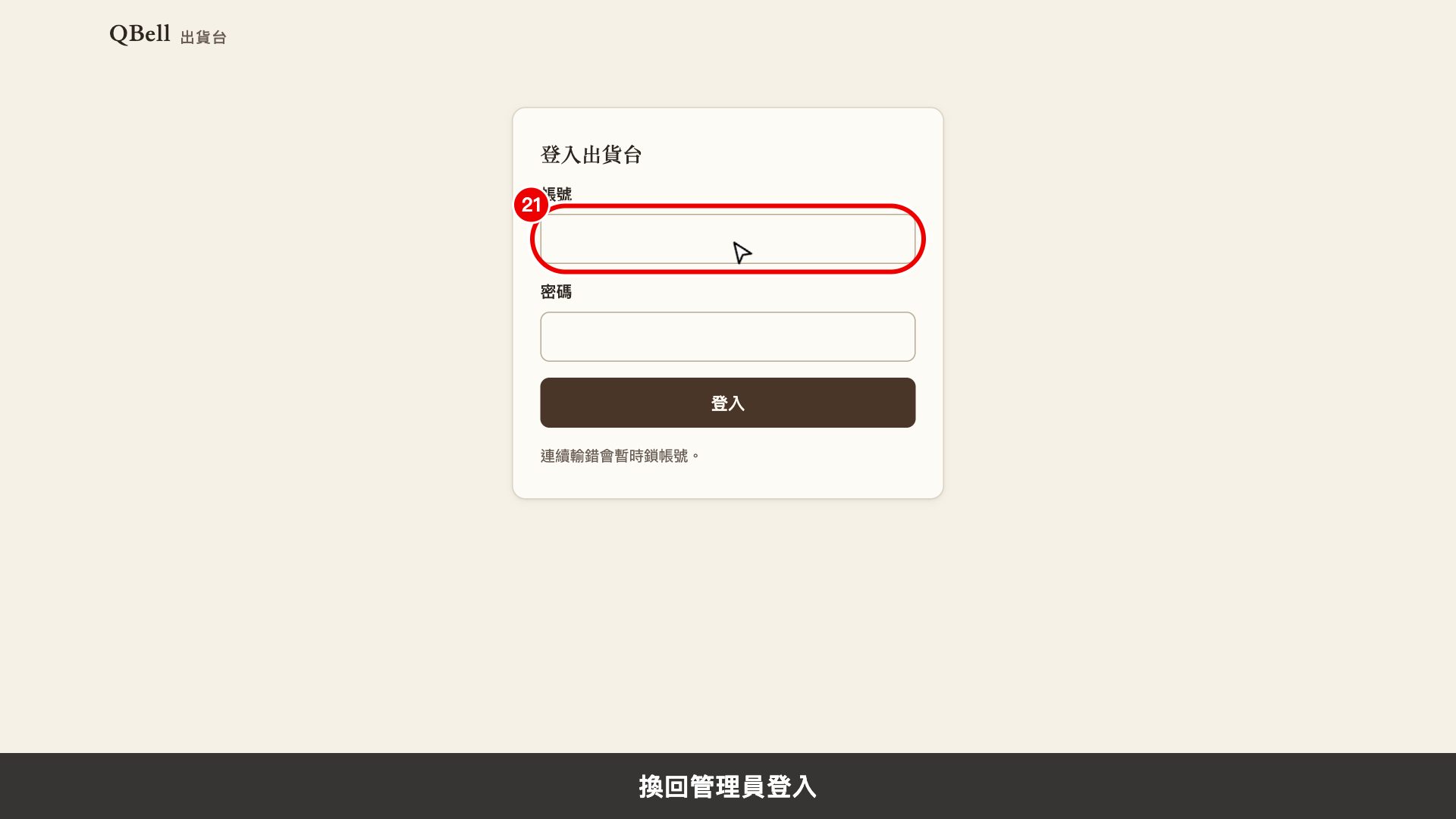 21
21按這裡
換回管理員登入
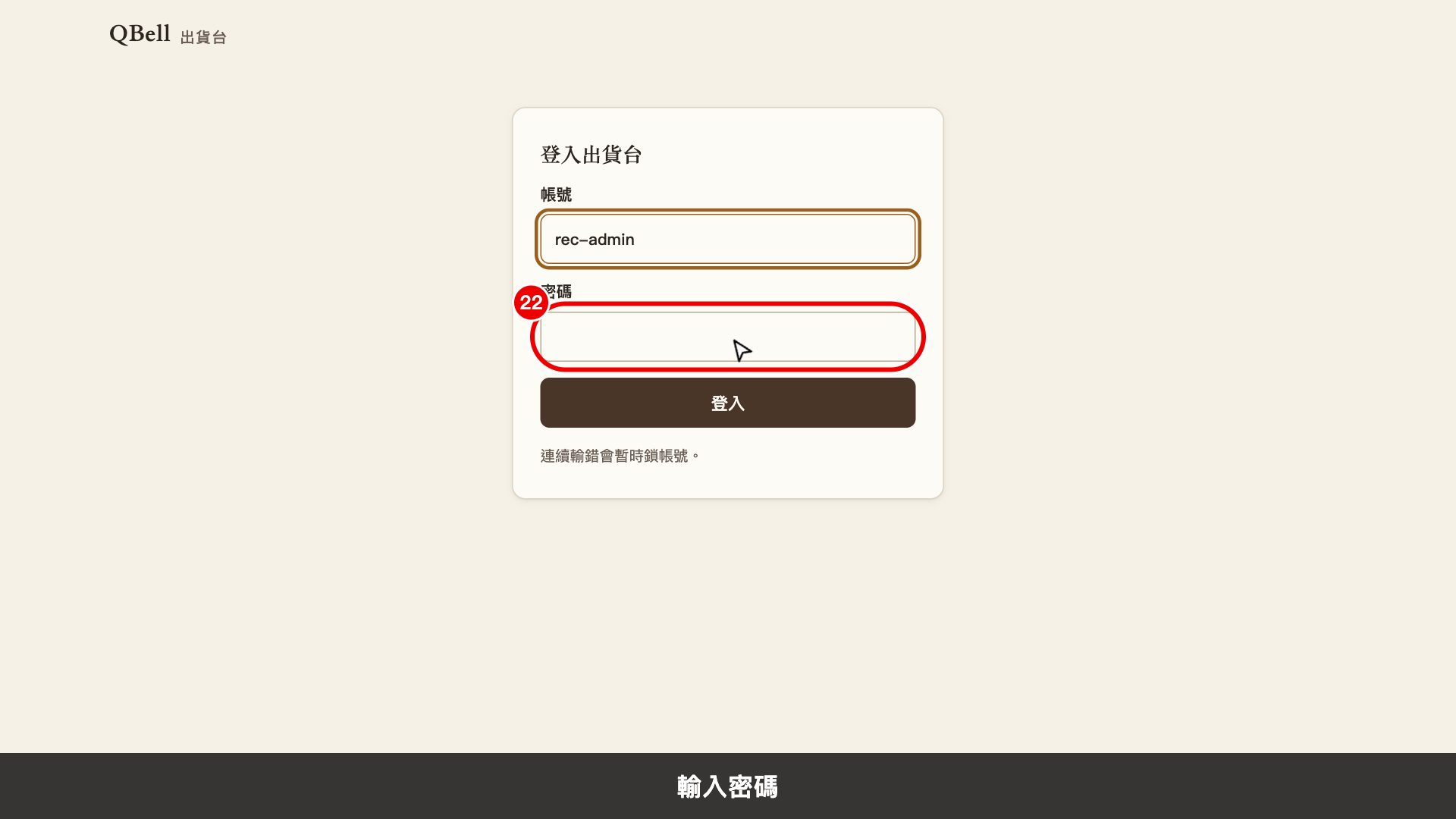 22
22按這裡
輸入密碼
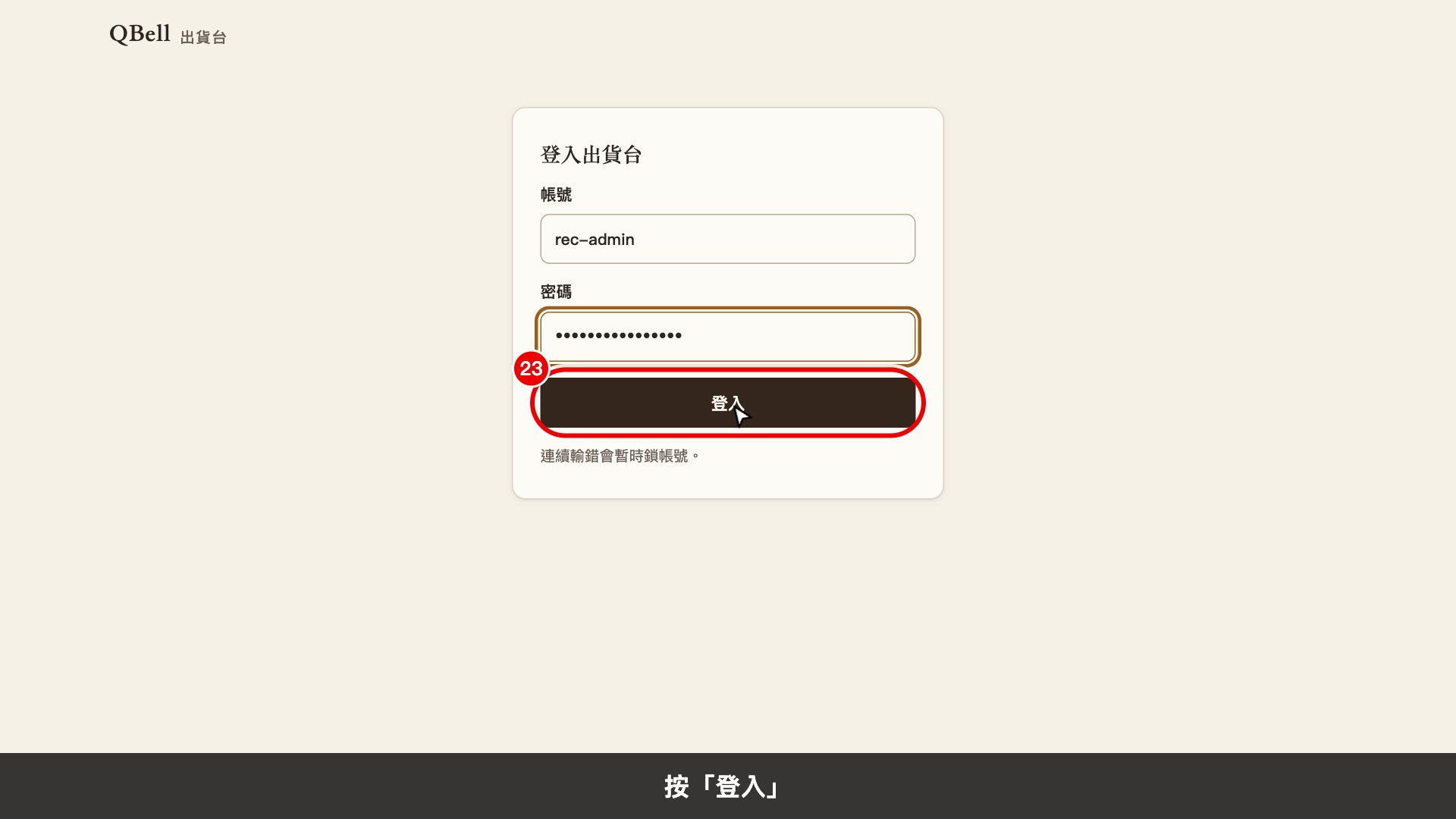 23
23按這裡
按「登入」
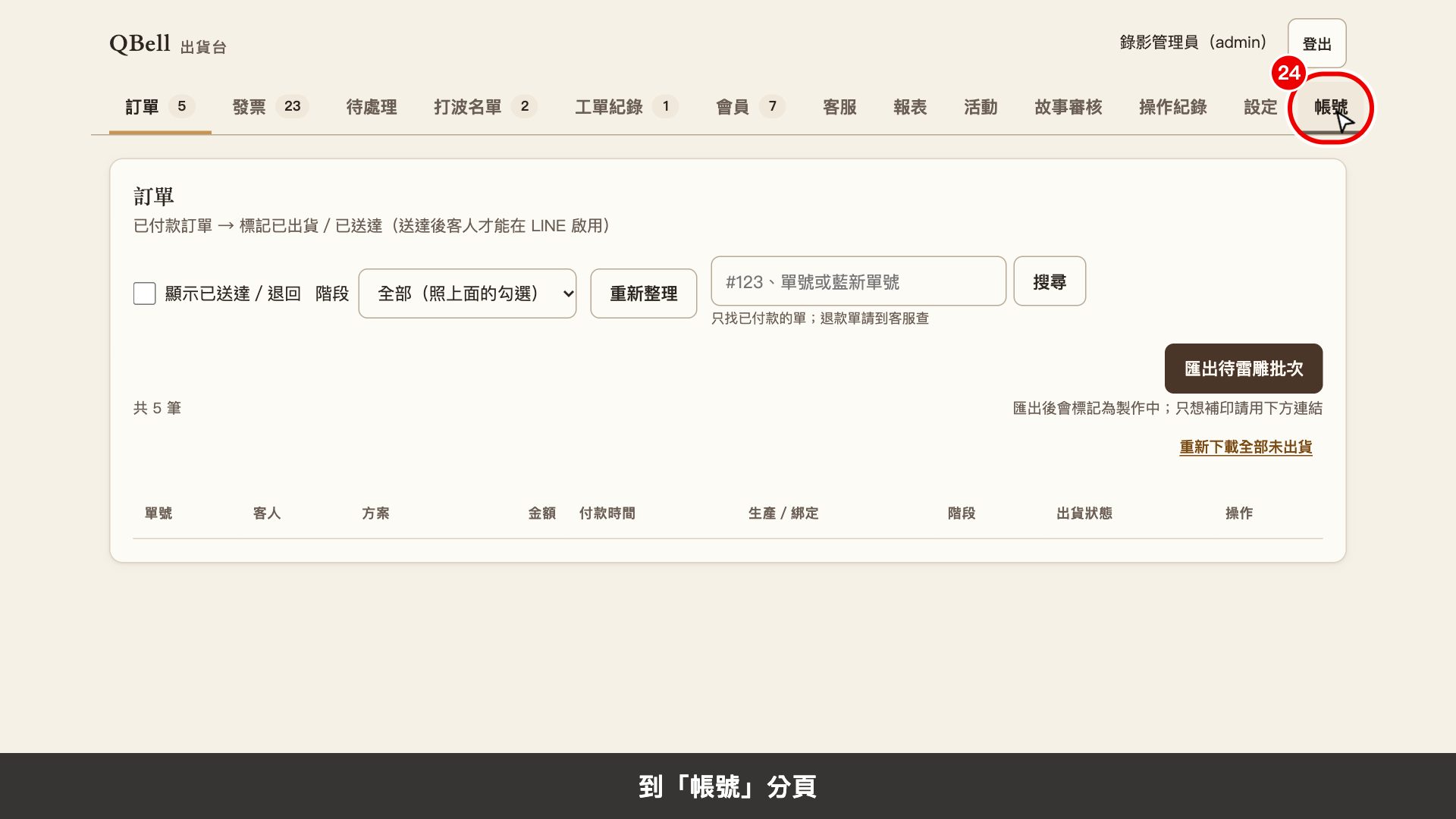 24
24按這裡
到「帳號」分頁
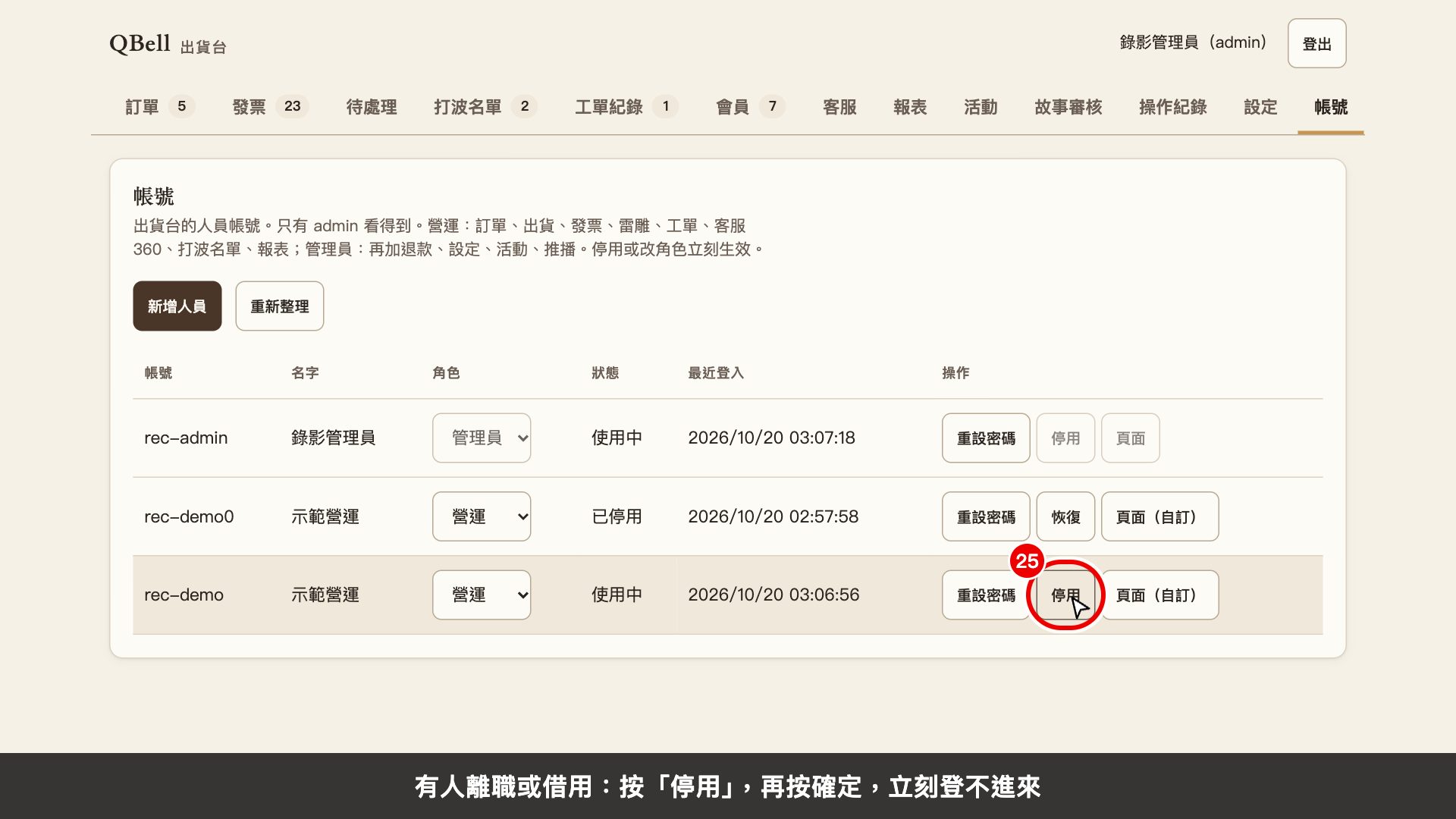 25
25按這裡
有人離職或借用:按「停用」,再按確定,立刻登不進來
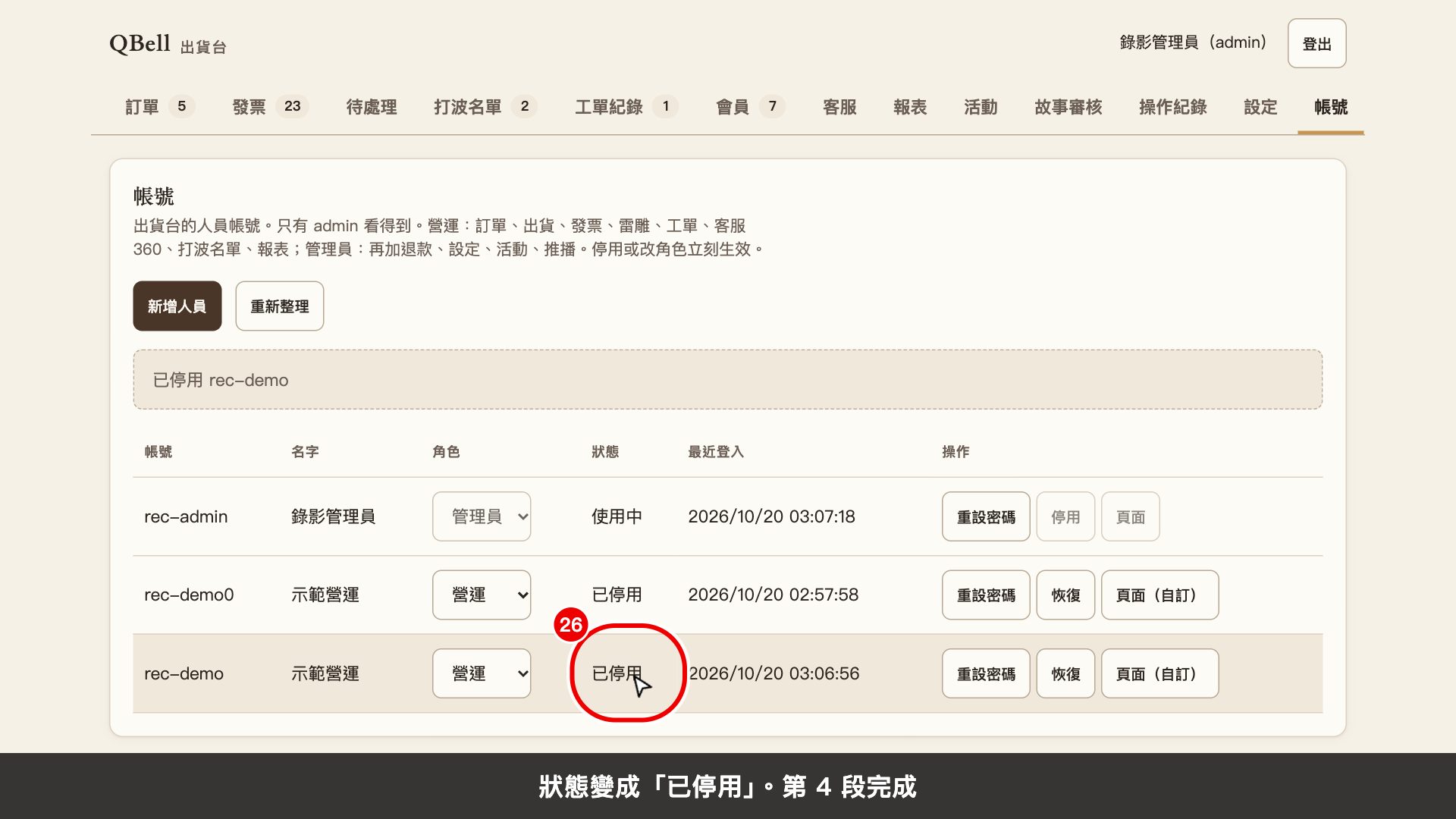 26
26看這裡
狀態變成「已停用」。第 4 段完成
自己練:建一個測試帳號、給他只看「訂單」,用那個帳號登入看看,最後停用它。
總整理
出貨順序
待雷雕 → 雷雕中 → 雷雕完成(拿手環核對、勾「實體已核對」) → 已出貨 → 已送達
按錯:◀ 退回 → 寫原因(營運一次退一站)
卡住:⏸ 待處理 → 寫原因 → 好了按「解除待處理」
今天不要按「匯出待雷雕批次」(會把所有待雷雕的一起標成雷雕中)
退款三步驟
- 藍新後台先退
- 出貨台「退這支手環」→ 開退款案
- 每張按「已在藍新後台退款」→ 全部標完才停用
不要按「一鍵退款」